
Comment créer et gérer les vues dans Revit ?
Les vues sont le cœur de l’interface Revit. Chaque plan, coupe, élévation et perspective 3D est une vue du même modèle. Maîtriser la création, l’organisation et la configuration des vues est indispensable pour produire des livrables clairs et cohérents. Ce guide couvre les fondamentaux et les techniques avancées pour gérer vos vues comme un professionnel.
Types de vues dans Revit
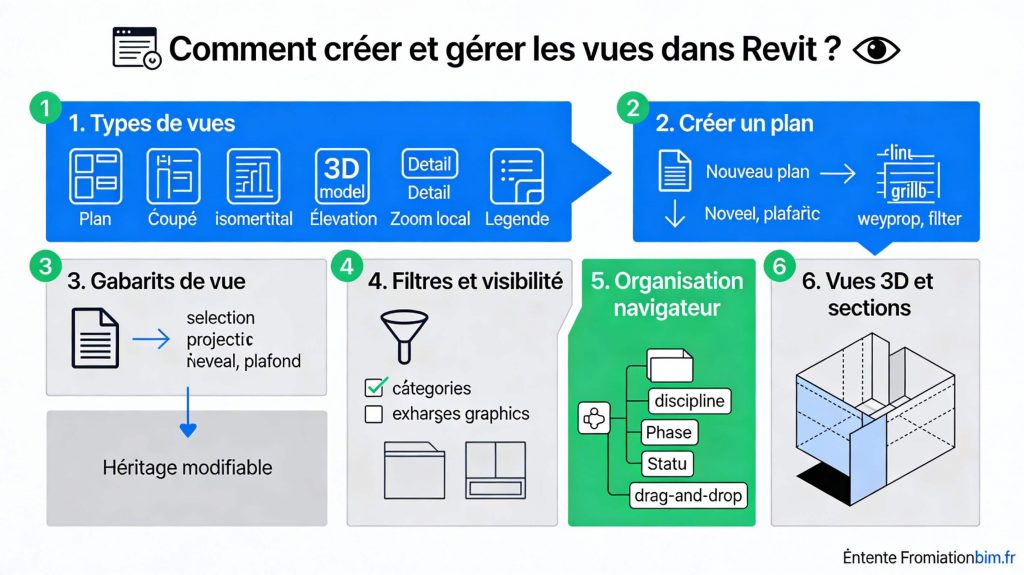
Revit propose plusieurs types de vues, chacun offrant une représentation différente du modèle. Les plans d’étage affichent une coupe horizontale à une hauteur définie. Les plans de plafond montrent le modèle vu du dessous. Les coupes et élévations offrent des vues verticales. Les vues 3D permettent la navigation libre ou des perspectives cadrées.
Chaque vue possède ses propres propriétés : échelle, niveau de détail, plage de vue, catégories visibles. Modifier une propriété de vue n’affecte que cette vue, pas le modèle lui-même. C’est ce principe fondamental qui permet de produire des livrables variés à partir d’un modèle unique.
Créer et configurer les plans d’étage
Procédure
Allez dans Vue → Plans d’étage → Plan d’étage. Sélectionnez le niveau à représenter. Revit crée une vue avec les paramètres par défaut. Configurez ensuite la plage de vue (Propriétés → Plage de vue) pour définir ce qui est visible : plan de coupe, profondeur de vue et hauteur de coupe.
La plage de vue est cruciale : elle détermine quels éléments apparaissent dans le plan. Le plan de coupe est généralement placé à 1,20 m au-dessus du niveau pour un plan courant. Les éléments au-dessus du plan de coupe apparaissent en traits interrompus (selon la configuration).
Pour un plan de faux-plafond, utilisez Plan de plafond : le plan de coupe est inversé et regarde vers le haut, affichant les luminaires, grilles de ventilation et faux-plafonds.
Coupes et élévations
Placez une coupe via Vue → Coupe. Cliquez dans une vue en plan pour définir la ligne de coupe. La profondeur de champ se règle en étirant les poignées bleues. Renommez immédiatement la coupe selon votre convention de nommage.
Les élévations se placent de la même manière. Revit crée par défaut les quatre élévations cardinales (Nord, Sud, Est, Ouest). Pour une élévation intérieure, utilisez Vue → Élévation et placez le repère dans la pièce concernée.
💡 Astuce
Utilisez des zones de cadrage sur vos coupes et élévations pour masquer les parties du modèle non pertinentes. Activez-les via les propriétés de la vue (Zone de cadrage → Visible).
Gabarits de vue : la clé de la cohérence
Un gabarit de vue est un ensemble de paramètres de vue enregistrés et réutilisables. Il contrôle l’échelle, le niveau de détail, les remplacements de visibilité/graphisme, les filtres actifs et bien d’autres propriétés.
Créez un gabarit pour chaque type de livrable : plan courant 1/100, plan de détail 1/50, plan de coordination, coupe architecturale, vue 3D de présentation. Appliquez-le via Propriétés → Gabarit de vue → Appliquer.
⚠️ Attention
Un gabarit de vue « verrouille » les paramètres qu’il contrôle. Si vous appliquez un gabarit puis essayez de modifier manuellement une propriété contrôlée, Revit refusera. Pour autoriser des exceptions, éditez le gabarit et décochez les propriétés que vous souhaitez laisser libres.
Filtres de visibilité avancés
Les filtres permettent de contrôler l’apparence des éléments selon leurs propriétés. Par exemple : afficher en rouge tous les murs porteurs, griser les cloisons non structurelles, masquer les éléments d’un lot spécifique.
Créez un filtre via Vue → Filtres. Définissez les critères (catégorie + condition sur un paramètre), puis appliquez des remplacements graphiques dans Visibilité/Graphisme → Filtres. Les filtres sont particulièrement puissants pour la coordination et la vérification de conformité.
Organisation et convention de nommage
Adoptez une convention de nommage stricte dès le début du projet. Un format courant : DISCIPLINE-TYPE-NIVEAU-ÉCHELLE. Par exemple : ARCHI-PLAN-RDC-100, STR-COUPE-AA-50, MEP-3D-COORDINATION.
Utilisez l’arborescence du projet pour organiser vos vues par discipline, puis par type. Personnalisez le tri via Vue → Interface utilisateur → Arborescence du projet pour regrouper les vues selon vos besoins.
💡 Bonne pratique BIM
Supprimez régulièrement les vues de travail temporaires (« Test », « Copie de… », « Vue 1 »). Chaque vue stocke du cache et alourdit le fichier. Intégrez cette tâche dans votre routine de maintenance hebdomadaire.
Maîtrisez Revit en profondeur
Notre formation Revit Architecture couvre tous les aspects de la modélisation BIM, avec des exercices pratiques sur des cas réels.