Publié le 12 avril 2026 | Par Les Gaulois Formateurs
La détection de clashs Navisworks est au cœur de la coordination BIM multi-disciplinaire. Elle identifie automatiquement les conflits géométriques entre maquettes numériques — structure, architecture, fluides — avant tout démarrage de chantier. Ce guide vous présente comment configurer le Clash Detective, interpréter les résultats et piloter la résolution des conflits. Des retours d’expérience concrets issus de projets réels illustrent chaque étape.
Principe de la détection de clashs dans Navisworks
Le Clash Detective compare automatiquement les géométries de deux ensembles d’éléments. Il détecte les zones où ils se superposent, se touchent ou s’approchent trop près. Cette analyse s’effectue en quelques secondes, même sur des maquettes de plusieurs centaines de milliers d’éléments. Elle remplace ainsi des heures de vérification manuelle sur plans 2D.
Les trois types de clashs à connaître
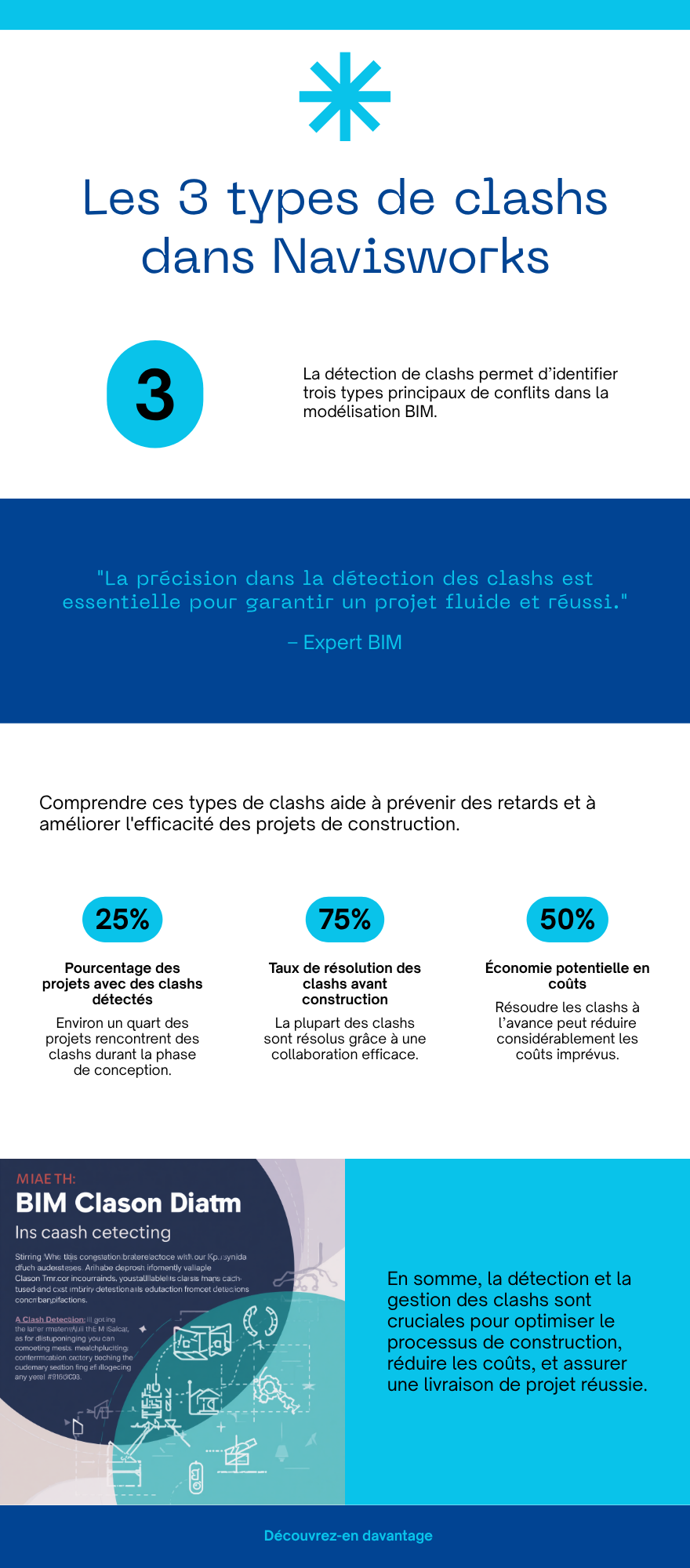
Navisworks distingue trois types de conflits. Le Hard Clash est le plus fréquent et le plus grave : deux éléments s’interpénètrent physiquement. Un conduit de ventilation traverse une poutre béton, ou une gaine électrique passe dans une semelle filante. Ce type de clash génère le plus de réservations oubliées et de découpes imprévues sur chantier.
Le Soft Clash (ou Clearance Clash) détecte des éléments trop proches selon une tolérance définie. Ils ne se touchent pas physiquement, mais leur espacement est insuffisant. Par exemple, il vérifie que les réseaux CVC maintiennent 100 mm minimum avec les charpentes métalliques. Ce contrôle est précieux dans les logements collectifs où les hauteurs sous plafond sont serrées.
Le Workflow Clash concerne le 4D. Il détecte les conflits de planning quand deux corps de métier occupent le même espace au même moment. Cette fonctionnalité nécessite Navisworks Manage et le module TimeLiner.
Pourquoi la détection de clashs change la donne sur chantier
Voici un exemple concret. Sur un projet de logements collectifs R+5 à Montpellier, le premier passage de Clash Detective sur la maquette fédérée (structure + CVC + plomberie) a généré 847 clashs. Après tri, 112 étaient des Hard Clashes réels nécessitant une correction.
Corrigés en phase conception, ces 112 conflits auraient représenté entre 40 000 et 60 000 euros de travaux supplémentaires sur chantier. Le coût de la coordination BIM sur ce projet était de 8 000 euros. Le rapport est parlant.
Navisworks Simulate vs Navisworks Manage
Le Clash Detective est disponible uniquement dans Navisworks Manage. Navisworks Simulate permet la revue de maquette et le 4D, mais pas la détection automatique de clashs. Navisworks Freedom est un visualiseur gratuit sans fonctionnalité d’analyse.
Si votre organisation utilise Simulate, vous devrez passer à Manage pour les sessions de coordination. Clarifiez ce point dans le BEP dès le démarrage du projet.
Préparer le modèle fédéré avant l'analyse
La qualité d’une session de détection de clashs dépend directement de la qualité du modèle fédéré. Lancer Clash Detective sur des maquettes mal alignées produit des centaines de faux positifs. Ces faux positifs noient les vrais conflits sous un bruit de fond inutilisable.
Importer et organiser les maquettes numériques
Ouvrez Navisworks Manage et créez un nouveau fichier .nwf (Navisworks File Set). Importez les maquettes via Fichier → Ajouter pour les agréger en conservant les liens vers les fichiers sources. Les formats acceptés incluent les fichiers natifs Navisworks (.nwc), les fichiers Revit (.rvt), les IFC (.ifc) et les fichiers AutoCAD (.dwg).
Renommez ensuite chaque modèle dans l’arborescence (Selection Tree) : ARCHI, STR, CVC, PLB, ELEC. Pour les projets complexes, créez des sous-niveaux par bâtiment ou par zone. Cette organisation conditionne directement la lisibilité des résultats dans Clash Detective.
Erreur fréquente : lancer un test de clashs sans vérifier l'alignement des modèles. Si les Shared Coordinates n'ont pas été correctement configurées dans Revit, les maquettes apparaîtront décalées dans Navisworks. Résultat : des milliers de faux clashs. Vérifiez toujours la superposition visuelle des modèles avant toute analyse.
Contrôler l'alignement et les coordonnées partagées
Activez la vue en perspective ou orthographique dans Navisworks. Vérifiez que les planchers architecturaux, les dalles structurelles et les réseaux MEP se superposent correctement. Un repère simple : les niveaux d’étage de chaque maquette doivent coïncider sur l’axe vertical.
Si les modèles sont décalés, corrigez-les dans les logiciels de modélisation (Revit, Archicad, Tekla…) en rétablissant les Shared Coordinates. Une transformation manuelle dans Navisworks (Accueil → Transformer) est possible, mais ne corrige pas le problème à la source.
Définir les sets de sélection pour les tests
Avant de lancer vos tests, créez des Sets de sélection (Selection Sets) par discipline. Ces sets permettent de réutiliser les mêmes sélections d’un test à l’autre et d’éviter de tout reconfigurer à chaque rechargement de maquette.
Pour créer un set, sélectionnez les éléments via le Selection Tree, puis cliquez droit et choisissez Enregistrer la sélection. Nommez vos sets de façon explicite : « STR_Poutres_Dalles », « CVC_Conduits_Gainages », « PLB_Canalisations ».
Configurer un test dans le Clash Detective
Accédez au Clash Detective via Outils → Clash Detective dans la barre de menus. Le panneau s’ouvre avec les onglets Tests, Résultats et Rapport. C’est depuis cet espace que vous pilotez l’intégralité du workflow de coordination.
Créer et nommer les tests
Cliquez sur Ajouter pour créer un nouveau test. Donnez-lui un nom explicite qui identifie les deux disciplines et le type de conflit : « STR_CVC_Hard », « CVC_PLB_Hard », « CVC_ELEC_Soft_100mm ». Cette convention doit figurer dans le BEP pour que toute l’équipe utilise la même nomenclature.
Configurez la Sélection A et la Sélection B en choisissant vos sets de sélection ou en sélectionnant les modèles dans l’arborescence. Évitez le test « All vs All » (tout contre tout). Il génère un volume de résultats ingérable et mélange des conflits de natures très différentes. Préférez travailler par paires de disciplines.
Paramétrer le type de clash et la tolérance
Choisissez le type de test dans le menu déroulant :
- Hard : intersections physiques strictes.
- Hard (conservatif) : intersections calculées avec une légère marge pour les géométries complexes.
- Soft : éléments dont la distance est inférieure à la tolérance définie.
- Clearance : variante du Soft avec une zone tampon autour de chaque élément.
- Duplicata : détecte les éléments dupliqués au même emplacement. Utile pour contrôler les imports IFC.
Pour les tests Soft et Clearance, définissez la tolérance en mètres. Une tolérance de 0,05 m correspond à 50 mm — espacement minimal standard entre un réseau CVC et une structure béton armé.
Configuration de tests recommandée pour un projet tertiaire
Voici la matrice de tests utilisée systématiquement sur les projets tertiaires et logements collectifs. Elle couvre les conflits les plus fréquents sans générer de bruit superflu :
Matrice de tests type :
- Test 1 — STR vs CVC (Hard) : conduits qui traversent poutres et dalles.
- Test 2 — STR vs PLB (Hard) : canalisations dans les éléments porteurs.
- Test 3 — STR vs ELEC (Hard) : chemins de câbles et fourreaux dans la structure.
- Test 4 — CVC vs PLB (Hard) : réseaux de ventilation et plomberie qui se croisent.
- Test 5 — CVC vs ELEC (Soft 100 mm) : espacement minimal entre gaines et câbles.
- Test 6 — PLB vs ELEC (Soft 50 mm) : proximité entre eau et électricité.
- Test 7 — ARCHI vs STR (Hard) : cloisons qui traversent la structure (phase EXE).
Cochez Exécuter tous les tests pour lancer l’analyse simultanément. Sur un modèle de taille moyenne (20 000 à 50 000 éléments par discipline), l’analyse prend 30 secondes à 3 minutes selon les performances de la machine.
Analyser et trier les résultats
Une fois les tests exécutés, l’onglet Résultats affiche la liste complète des clashs détectés. Le vrai travail de coordination commence ici : trier, qualifier et prioriser avant de distribuer les actions correctives.
Comprendre les statuts des clashs
Chaque clash dispose d’un statut qui permet de suivre son avancement :
- Nouveau : conflit détecté lors du dernier passage, jamais traité.
- Actif : conflit pris en charge par un intervenant.
- Révisé : conflit examiné, en attente d’une décision ou d’une confirmation.
- Approuvé : conflit accepté délibérément (un tuyau dans une réservation prévue, par exemple). Navisworks ne le recrée plus lors des itérations suivantes.
- Résolu : les modèles ont été corrigés, le conflit n’existe plus géométriquement.
La colonne Distance indique l’importance du chevauchement. Pour les Hard Clashes, la valeur est négative (profondeur d’interpénétration). Pour les Soft Clashes, elle est positive (espace manquant). Triez par distance pour prioriser les conflits les plus sévères.
Naviguer et inspecter les clashs visuellement
En cliquant sur un clash dans la liste, Navisworks centre automatiquement la vue 3D sur les deux éléments en conflit. Il les met en surbrillance et zoome au niveau approprié. Utilisez ensuite les outils Orbite, Pan et Zoom pour inspecter le conflit sous tous les angles.
Activez la transparence des éléments environnants via le panneau Apparence pour voir les conflits cachés dans les dalles ou les faux-plafonds. L’outil Sections (Coupes) permet de créer une coupe passant exactement par le clash pour visualiser l’interpénétration en 2D.
Créer des groupes et assigner les responsables
Sur un projet conséquent, vous pouvez avoir plusieurs centaines de clashs actifs. Organisez-les en groupes par localisation (Niveau 0, Niveau 1, Zone Technique) ou par priorité (Critique, Majeur, Mineur). Cliquez droit sur une sélection de clashs et choisissez Grouper.
Utilisez le champ Assigné à et les Commentaires pour indiquer quel intervenant prend en charge la résolution. Ces informations sont conservées dans le fichier .nwf et peuvent être exportées dans le rapport de clashs pour intégration dans le CDE du projet.
Retour terrain : sur un projet hospitalier à Montpellier — 18 000 m², quatre corps d'état MEP — nous avons mis en place un code couleur dans les groupes de clashs : rouge pour les clashs nécessitant une réunion collective, orange pour les modifications unilatérales possibles, vert pour les clashs résolus en attente de vérification. Ce système a réduit de 40 % le temps passé en réunion de coordination.
Gérer et résoudre les conflits par itération
La détection de clashs Navisworks n’est pas un événement unique. C’est un processus itératif inscrit dans le cycle de coordination du projet. Chaque itération doit produire un nombre de clashs décroissant. Si ce n’est pas le cas, remettez en question le workflow de coordination.
Cycle de résolution recommandé
Le cycle de résolution suit quatre étapes :
- Analyse : session Clash Detective, tri et assignment des clashs actifs.
- Correction : chaque bureau d’études corrige les conflits assignés dans son logiciel (Revit, Tekla, Cadwork…) et exporte un nouveau fichier .nwc.
- Rechargement : le coordinateur BIM recharge les fichiers mis à jour via Actualiser (Refresh).
- Relance : les tests sont exécutés à nouveau. Navisworks identifie automatiquement les clashs résolus et les nouveaux conflits éventuels.
Navisworks conserve l’historique complet des itérations. Le compteur dans l’onglet Tests affiche les clashs actuels, nouveaux, résolus et approuvés. C’est votre principal indicateur de la progression de la coordination.
Gérer les clashs approuvés et les faux positifs
Tous les clashs détectés ne sont pas des erreurs. Certains sont des conflits acceptés par conception : un tuyau traversant délibérément une dalle avec réservation prévue, ou deux gaines se croisant dans une zone de chevauchement normal.
Passez ces clashs au statut Approuvé avec un commentaire explicatif. Navisworks ne les recréera plus lors des prochaines itérations, tant que la géométrie des éléments concernés ne change pas. Si un élément approuvé est modifié, Navisworks le signale automatiquement.
Exporter les rapports de clashs pour le CDE
L’onglet Rapport du Clash Detective permet d’exporter les résultats en plusieurs formats : HTML, XML, texte et BCF (BIM Collaboration Format). Le format BCF est le standard ouvert pour communiquer les issues BIM entre logiciels et plateformes. Il permet d’importer directement les clashs dans Revit, Archicad, Tekla ou dans les plateformes CDE comme BIM 360 / ACC, Trimble Connect ou BIMcollab.
Configurez le rapport HTML pour inclure les captures d’écran 3D de chaque clash, les identifiants des éléments, les commentaires et les assignations. Ce rapport constitue la trace documentaire de la coordination — un livrable attendu dans de nombreux BEP.
Bonnes pratiques de coordination BIM
La maîtrise technique du Clash Detective ne suffit pas. La coordination BIM efficace repose sur un workflow organisationnel structuré — des réunions cadencées, des règles claires et l’implication de toutes les parties prenantes.
Intégrer la détection de clashs dans le BEP
Le BEP (BIM Execution Plan) doit préciser la fréquence des sessions de coordination, la matrice des tests, les responsabilités d’assignation et les délais de résolution. Sans ce cadre formalisé, la coordination tourne rapidement à la réunion improvisée. Chacun arrive avec une version différente des maquettes.
Adaptez le cycle à la phase du projet. En phase APD, une session mensuelle suffit. En phases PRO et EXE, passez à un rythme hebdomadaire ou bimensuel selon la densité technique du projet.
Adapter la matrice de tests à la phase du projet
Les tests pertinents évoluent avec l’avancement du projet. En phase APS, limitez-vous aux vérifications volumétriques (architecture vs structure). En phase PRO, activez tous les tests MEP. En phase EXE, ajoutez les tests de Clearance pour vérifier les contraintes de maintenance (accès aux vannes, coffrets électriques, trappes de visite).
Sur un lycée suivi de l’APD à l’EXE, nous n’avions pas fait évoluer la matrice de tests entre phases. Nous utilisions les mêmes tests Hard en EXE qu’en APD, sans les tests de Clearance. Résultat : 23 vannes de coupure inaccessibles découvertes à 15 jours du démarrage du chantier. Depuis, la mise à jour de la matrice à chaque changement de phase est un point de contrôle systématique dans ma checklist.
Animer les réunions de coordination avec Navisworks
La réunion de coordination est plus efficace animée directement depuis Navisworks — projeté sur grand écran — plutôt qu’à partir de captures exportées dans un PowerPoint. Vous naviguez dans la maquette en temps réel. Vous zoomez sur les clashs contestés et activez ou désactivez les disciplines à la demande.
Définissez un ordre du jour structuré : d’abord les clashs critiques non résolus, ensuite les nouveaux clashs, enfin les validations des clashs approuvés. Limitez la réunion à 90 minutes. Au-delà, l’attention se disperse et les décisions de coordination deviennent moins précises.
Retour terrain : lors d'une formation Navisworks à Montpellier pour un bureau d'études structure, un projeteur senior — 15 ans de DAO — m'a dit en fin de journée que la démonstration du Clash Detective lui avait "ouvert les yeux" sur le BIM. Voir 200 conflits identifiés en quelques secondes sur une maquette fédérée a été le déclencheur de sa reconversion. C'est ce type de démonstration que je recommande à tous les responsables BIM souhaitant convaincre leurs équipes en interne.
Vos questions sur la détection de clashs Navisworks
Quelle est la différence entre un Hard Clash et un Soft Clash dans Navisworks ?
Un Hard Clash désigne une interpénétration physique entre deux éléments : ils occupent le même espace dans le modèle numérique. Un Soft Clash détecte des éléments trop proches selon une tolérance définie. Ils ne se touchent pas physiquement, mais leur espacement est insuffisant. Les Hard Clashes sont traités en priorité car ils rendent la construction impossible en l'état.
Combien de tests de clashs faut-il configurer sur un projet classique ?
Sur un projet tertiaire avec les disciplines Architecture, Structure, CVC, Plomberie et Électricité, configurez entre 6 et 10 tests. Chaque test correspond à une paire de disciplines avec le type de clash adapté (Hard ou Soft). Évitez le test "All vs All". La matrice de tests doit figurer dans le BEP et évoluer à chaque phase du projet.
Comment Navisworks gère-t-il les clashs entre deux rechargements de maquette ?
Navisworks conserve l'historique des clashs d'une itération à l'autre. Après rechargement des maquettes et relance des tests, les clashs résolus passent automatiquement au statut "Résolu". Les clashs approuvés ne sont pas recréés tant que la géométrie des éléments n'a pas changé. Les nouveaux conflits sont marqués "Nouveau".
Le Clash Detective est-il disponible dans toutes les versions de Navisworks ?
Non. Le Clash Detective est disponible uniquement dans Navisworks Manage. Navisworks Simulate permet la revue de maquette et le 4D, mais pas la détection automatique de clashs. Navisworks Freedom est uniquement un visualiseur gratuit. Si votre organisation utilise Simulate, vous devrez passer à Manage pour les sessions de coordination.
Comment exporter les résultats du Clash Detective pour les partager avec les bureaux d'études ?
Navisworks Manage propose plusieurs formats d'export : HTML avec captures d'écran 3D, XML pour traitement automatisé, et BCF (BIM Collaboration Format). Le format BCF est à privilégier dans un workflow BIM structuré. Il permet aux bureaux d'études de visualiser les issues directement dans leur logiciel (Revit, Archicad, Tekla) ou sur les plateformes CDE (BIM 360, BIMcollab, Trimble Connect).
Maîtrisez la détection de clashs Navisworks et l'ensemble du workflow de coordination BIM : Formation Navisworks — Les Gaulois Formateurs
Sources et références
- Autodesk Navisworks Manage 2025 — documentation officielle (aide.autodesk.com)
- buildingSMART International — BCF (BIM Collaboration Format), spécification technique 2.1 et 3.0
- ISO 19650-2:2018 — Organisation et numérisation des informations relatives aux bâtiments et ouvrages de génie civil (BIM)
- MEDDE/PUCA — Guide BIM et maquette numérique — Coordination numérique de chantier (2018)
- Autodesk University — "Clash Detection Best Practices in Navisworks Manage" (AU 2023)

Mehdi — Formateur BIM, Les Gaulois Formateurs
Formateur BIM basé à Montpellier depuis 2016, je forme des projeteurs, ingénieurs et architectes à la maîtrise de Revit, Navisworks et Dynamo. Mes formations allient rigueur technique et pédagogie terrain : chaque technique présentée ici a été testée sur de vrais projets et affinée au contact de centaines d'apprenants.
Suivre sur LinkedIn →Suivez-nous pour du contenu BIM gratuit
Tutoriels Revit, astuces Navisworks, coulisses de formation — retrouvez-nous sur les réseaux.
Ressources & formations complémentaires
Approfondissez la coordination BIM et la détection de clashes.