

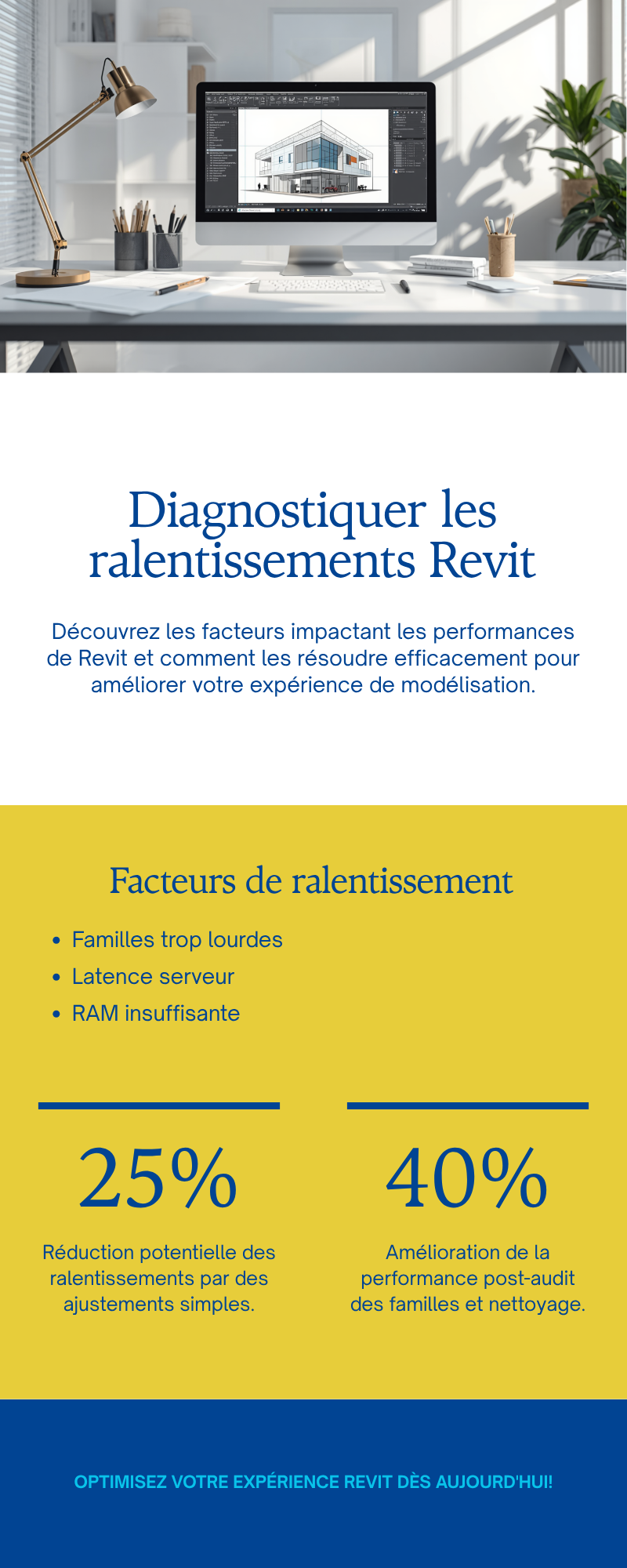
Revit rame. Mais dans la majorité des cas, ce n’est pas le matériel le responsable : ce sont les pratiques de modélisation. Familles surdétaillées, avertissements ignorés, worksets mal gérés, fichiers non purgés : voici toutes les causes réelles et comment les corriger.
⚡ Résumé de l'article
- Dans la majorité des cas, c'est la modélisation (familles surdétaillées, groupes, avertissements) qui ralentit — pas le matériel.
- Un fichier .rvt de plus de 200 Mo sur un bâtiment standard est le signe d'un problème à corriger.
- Plus de 1 000 avertissements Revit : urgence. Chaque avertissement consomme de la mémoire vive.
- Purger régulièrement + auditer les familles + fermer les worksets inutiles = 3 actions qui changent tout.
- Les gabarits de vue sont le levier de performance le plus sous-utilisé dans les agences.
Diagnostiquer les vraies causes de ralentissement
Revit rame, d’accord. Mais pourquoi exactement ? La réponse n’est pas toujours celle qu’on croit. En formation, j’entends très régulièrement : « C’est mon PC qui est trop vieux ». Or, dans la majorité des cas que j’ai analysés depuis 2016, le matériel n’est responsable que d’une fraction du problème. Ce sont les mauvaises pratiques de modélisation qui pèsent le plus lourd.
Avant de toucher à quoi que ce soit, commencez par un diagnostic méthodique. Mesurez : temps d’ouverture du fichier, temps de synchronisation, temps de régénération. Ces trois indicateurs vous disent où chercher.
Contrôler la taille du fichier
Ouvrez l’Explorateur Windows et regardez le poids de votre .rvt. Un bâtiment tertiaire de taille standard devrait rarement dépasser 150 à 200 Mo. Au-delà de 300 Mo, c’est le signe que quelque chose s’est accumulé sans être nettoyé. J’ai vu des projets de 800 Mo sur des bâtiments de 5 000 m² — après purge et nettoyage des familles, le même fichier descendait à 180 Mo. Les performances étaient transformées.
Purger le fichier
Allez dans Gérer → Purger les éléments inutilisés. Sélectionnez tout et validez. Cette opération supprime toutes les familles, types, matériaux et autres objets chargés mais jamais utilisés dans le projet. Faites-le une fois par semaine sur les gros projets.
Audit via Revit Lookup ou Ideate Software
L’outil Audit (Fichier → Ouvrir → cochez Audit) analyse et répare les données corrompues lors de l’ouverture. Sur un fichier lourd avec des écarts de performances inexpliquables, l’audit peut résoudre des problèmes cachés.
Analyser les avertissements Revit
Allez dans Gérer → Avertissements. Le nombre qui s’affiche est souvent révélateur. Moins de 200 avertissements sur un projet courant, c’est acceptable. Entre 200 et 1 000, un nettoyage s’impose. Au-delà de 1 000, c’est une urgence : chaque avertissement consomme de la mémoire vive et force Revit à vérifier des contraintes à chaque régénération.
Types d'avertissements critiques
Les avertissements les plus coûteux en performances sont : les éléments qui se chevauchent (overlap), les contraintes non satisfaites, et les murs superposés. Triez la liste par catégorie et traitez en priorité les catégories avec le plus grand nombre d’occurrences.
Prévenir plutôt que guérir
Mettez en place une règle dans l’équipe : vérifier les avertissements avant chaque synchronisation. Avec BIM Track ou d’autres outils, cette vérification peut être automatisée via des scripts Dynamo.
Identifier les plug-ins actifs
Certains plug-ins tiers surchargent Revit au démarrage et en cours d’utilisation. Désactivez ceux dont vous n’avez pas besoin pour une session de travail donnée. Le gestionnaire de plug-ins Revit (accessible via l’onglet Compléments) vous permet de les désactiver temporairement. Sur certaines configurations, désactiver deux ou trois plug-ins inutilisés suffit à réduire le temps d’ouverture de 40 %.
Alléger les familles : la source numéro un
Si je devais ne retenir qu’une seule cause de lenteur dans Revit, ce serait les familles surdétaillées. Le réflexe le plus fréquent à corriger en formation : télécharger une famille depuis BIMobject ou une bibliothèque fabricant sans l’inspecter avant de la charger dans le projet. Ces familles sont souvent magnifiques en rendu, avec chaque vis modélisée et chaque arrondi lissé à 32 segments. Mais un robinet de salle de bain qui pèse 5 Mo chargé en 50 exemplaires repousse les limites de Revit.
Repérer les familles trop lourdes
Allez dans Gérer → Types de familles, triez par taille. Ou utilisez un script Dynamo avec le nœud FamilySymbol.Family pour extraire les poids. Toute famille de mobilier ou déquipement dépassant 500 Ko devrait être inspecteée et allégée.
Simplifier la géométrie
Pour les familles chargées en grande quantité, créez deux versions : une « lourde » avec la géométrie complète pour les rendus, une « légère » avec des formes simples pour le travail quotidien. Réduisez les segments de cylindres à 8 (au lieu de 32) : invisibles en plan, mais un gain considérable en temps de calcul.
Gérer les groupes avec précaution
Les groupes semblent pratiques pour répéter un ensemble de pièces. Mais ils alourdissent le fichier et génèrent des avertissements en cascade. Préférez les familles chargeable pour les éléments répétés : plus légères, plus stables, et modifiables hors du projet principal.
Purger et auditer régulièrement
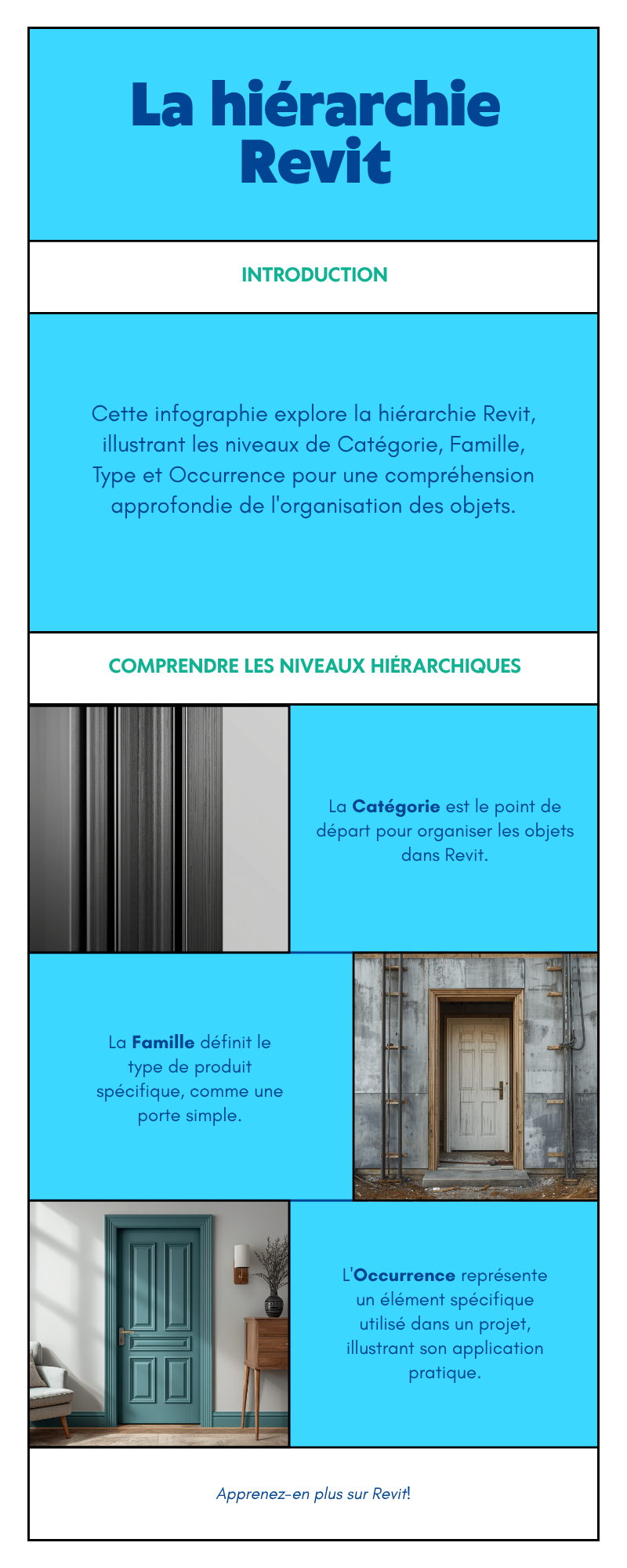
La purge régulière est la maintenance préventive de Revit. Faite une fois par semaine sur un projet actif, elle maintient le fichier dans un état sain. Faite une fois sur un fichier qui n’a jamais été purgé, elle peut réduire sa taille de 30 à 60 %.
L'audit : l'étape souvent oubliée
L’audit Revit (Fichier → Ouvrir, cochez Audit) analyse les données internes du fichier et répare les éléments corrompus. C’est plus long qu’une ouverture normale, mais sur un fichier qui montre des comportements étranges, c’est la première chose à faire. Planifiez un audit mensuel sur vos projets longs.
Maîtriser les vues et les gabarits
Le nombre de vues ouvertes et la complexité de leur affichage impactent directement la réactivité de Revit. Fermer les vues non utilisées (Ctrl+W) est le geste le plus immédiat. Mais le vrai levier est dans les gabarits.
Les gabarits de vue, vos alliés performance
Un gabarit de vue contrôle ce qui est visible dans une vue : catégories activées, filtre de phase, niveau de détail, échelle. Appliquez un gabarit qui masque les catégories inutiles pour votre travail en cours : si vous travaillez sur la charpente, masquez le mobilier, les gaines et les revêtements. Revit n’aura pas à les calculer.
Désactiver ce qui ne sert pas
Dans les options d’affichage graphique (VG ou VV), désactivez les ombres, l’antialiasing et le fond de plan quand vous modélisez. Ces options de rendu consomment des ressources GPU sans apporter de valeur pendant la phase de production.
Exploiter les worksets intelligemment
Sur les projets collaboratifs (Central File + Worksets), la gestion des worksets est un levier de performance majeur. Chaque workset ouvert est chargé en mémoire. Fermer les worksets que vous n’utilisez pas réduit immédiatement l’empreinte mémoire de Revit.
Fermer les worksets inutiles
Au moment de l’ouverture du fichier central, sélectionnez Spécifier dans la fenêtre d’ouverture. Ne cochez que les worksets dont vous avez besoin pour votre session de travail. Un architecte qui travaille sur la distribution intérieure n’a pas besoin d’ouvrir les worksets structure et MEP.
Structurer les worksets de manière intelligente
Une mauvaise structuration des worksets oblige tout le monde à tout ouvrir. Règle de base : un workset par lot ou discipline métier, un workset pour les éléments de site, un pour les liens. Chaque membre de l’équipe sait immédiatement ce qu’il peut fermer.
Configurer le matériel correctement
Une fois les bonnes pratiques de modélisation en place, le matériel fait effectivement la différence. Mais pas n’importe quel composant.
Mémoire vive et stockage
Revit bénéficie avant tout de la mémoire vive (RAM) : 32 Go est le minimum confortable sur des projets de taille moyenne, 64 Go pour les gros projets complexes. Le deuxième levier est le disque : un SSD NVMe réduit les temps d’ouverture de fichier de 50 à 70 % par rapport à un HDD classique.
Carte graphique : réalité vs marketing
Revit n’est pas un moteur de jeu vidéo. Il n’utilise pas le GPU pour ses calculs métier (modélisation, paramétrage). La carte graphique intervient principalement pour l’affichage 3D et les rendus. Une carte certifiée Workstation (Quadro, Radeon Pro) offre des pilotes optimisés pour OpenGL/DirectX en contexte CAO, mais une GeForce RTX récente fonctionne correctement pour la plupart des usages.
FAQ — Optimiser les performances de Revit
Mon Revit rame seulement en synchronisation. Pourquoi ?
La synchronisation implique des opérations réseau et des verrous sur le fichier central. Vérifiez la vitesse de votre réseau, le temps de latence vers le serveur, et la taille de la sauvegarde locale. Un VPN mal configuré peut multiplier par 5 le temps de synchronisation.
Est-ce que Revit utilise plusieurs cœurs CPU ?
Partiellement. Certaines opérations (rendu, calcul des vues shadow) sont multi-threadées. La modélisation et la régénération des vues restent principalement mono-threadées. Un CPU à haute fréquence (4 GHz+) sur un seul cœur est plus efficace qu’un CPU multi-cœur à basse fréquence.
Suivez-nous pour du contenu BIM gratuit
Tutoriels Revit, astuces Navisworks, coulisses de formation — retrouvez-nous sur les réseaux.
Ressources & formations complémentaires
Continuez votre apprentissage de Revit avec nos guides et formations associés.