
Enregistrer un projet Revit et l’exporter dans le bon format paraît simple. Jusqu’au jour où vous en avez besoin et que vous ne retrouvez pas le bon réglage. Ce guide couvre les formats natifs (RVT, RFA, RTE) et les exports courants : DWG, IFC, PDF, FBX. Avec les options qui changent vraiment quelque chose selon l’usage.
⚡ Résumé de l’article
- RVT (projet), RFA (famille), RTE (gabarit) : les trois formats natifs Revit.
- Export DWG/DXF pour interopérer avec AutoCAD et bureaux d études.
- Export IFC pour les échanges openBIM normés ISO 16739.
- Export PDF direct pour livrer plans et notices au client.
- Export FBX pour la visualisation 3D dans 3ds Max ou Twinmotion.
- Export Excel via les nomenclatures pour quantitatifs et chiffrage.
Enregistrer un projet Revit : formats RVT, RFA, RTE
L’enregistrement se fait très simplement dans Revit. Deux chemins possibles :
- Via le menu Fichier → Enregistrer ou Enregistrer sous
- Via l’icône de disquette dans la barre d’accès rapide (en haut à gauche)
- Raccourci clavier Ctrl + S
Revit propose plusieurs formats natifs selon le type de fichier que vous souhaitez sauvegarder :
Les formats d’enregistrement natifs Revit
| Type de fichier | Extension | Description et usage |
|---|---|---|
| Projet Revit | .RVT | Fichier principal contenant la maquette complète (architecture, structure, MEP) |
| Famille Revit | .RFA | Fichier pour modéliser et enregistrer des familles (portes, meubles, luminaires…) |
| Gabarit Revit | .RTE | Modèle de projet servant de base standard pour votre entreprise ou agence |
| Gabarit de famille | .RFT | Modèle de départ pour créer de nouvelles familles (porte, fenêtre, mobilier…) |
Enregistrement automatique (Backup)
Revit crée automatiquement des fichiers de sauvegarde (Projet.0001.rvt, Projet.0002.rvt…) dans le même répertoire que votre fichier principal. Vous pouvez configurer le nombre de sauvegardes conservées dans Fichier → Options → Fichier → Nombre maximum de sauvegardes. Ne supprimez jamais ces fichiers manuellement tant que le projet est en cours.
💡 Convention de nommage BIM
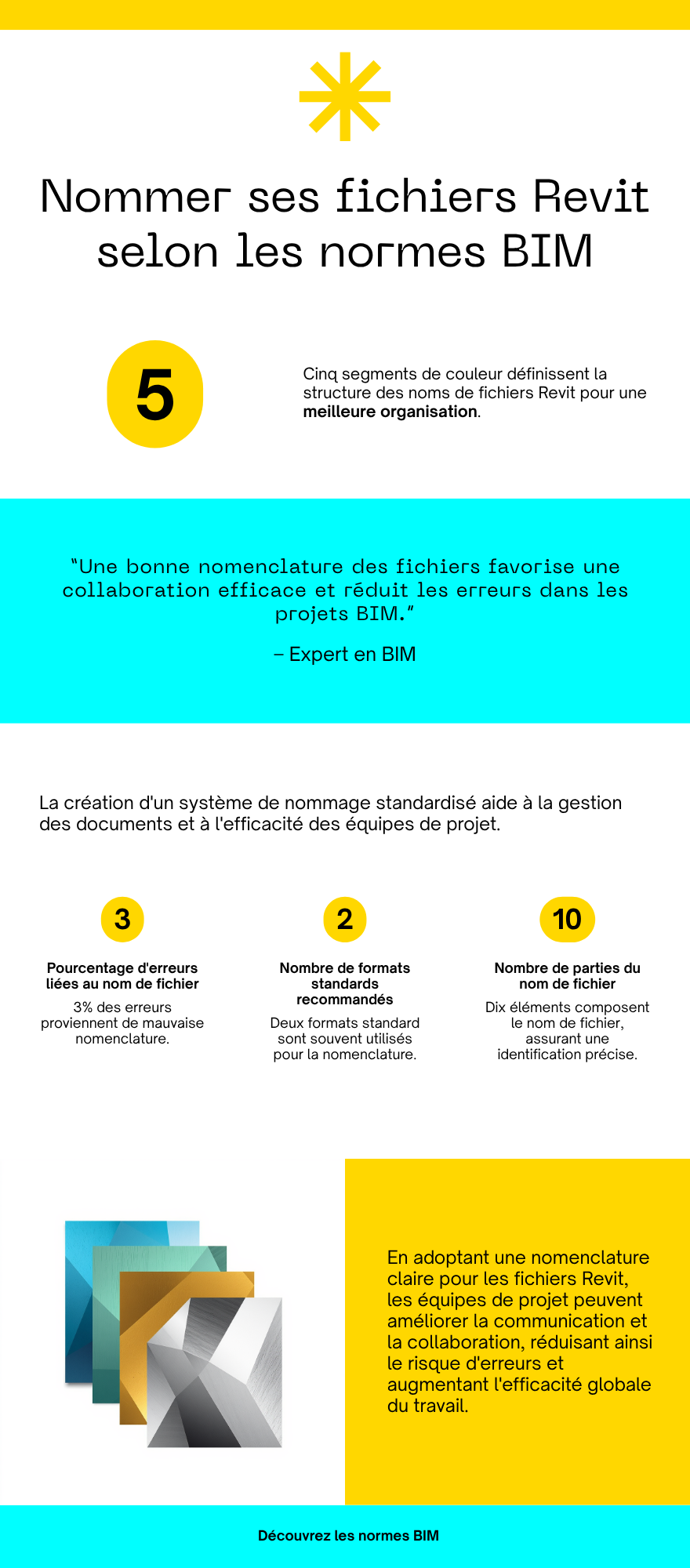
Nommez toujours vos fichiers selon une convention claire : ProjetNom_Discipline_Phase_v01.rvt. Exemple : TourAlpha_Architecture_DCE_v03.rvt. En environnement BIM collaboratif, cette convention est souvent définie dans le BEP et doit être respectée par tous les intervenants. Un fichier mal nommé dans un CDE partagé peut créer de sérieux problèmes de suivi.

Exporter Revit vers AutoCAD DWG/DXF
L’export vers AutoCAD est l’un des plus fréquents en pratique, notamment pour les échanges avec des bureaux d’études ou des partenaires qui travaillent encore sur des outils CAO traditionnels.
Accès : Fichier → Exporter → CAO Formats → DWG (ou DXF pour le format texte, DGN pour MicroStation)
Options importantes de l’export DWG
- Vues à exporter : vue active, vues sélectionnées ou jeu de vues → exportez uniquement ce dont vous avez besoin
- Version AutoCAD : choisissez la version compatible avec votre destinataire (AutoCAD 2018, 2013…)
- Calques : les éléments Revit sont organisés en calques selon leur catégorie. Vous pouvez personnaliser la correspondance catégorie Revit → calque DWG dans les paramètres d’export
- Fichier externe ou incorporation : définit si les références xref sont incluses dans le fichier ou exportées séparément

Exporter Revit vers IFC : le standard BIM
Le format IFC (.ifc) est le standard d’échange ouvert dans le monde du BIM, défini par buildingSMART International. Il permet de partager votre maquette Revit avec n’importe quel logiciel BIM (Archicad, Tekla Structures, Vectorworks, Solibri, Navisworks…) sans perte des informations essentielles.
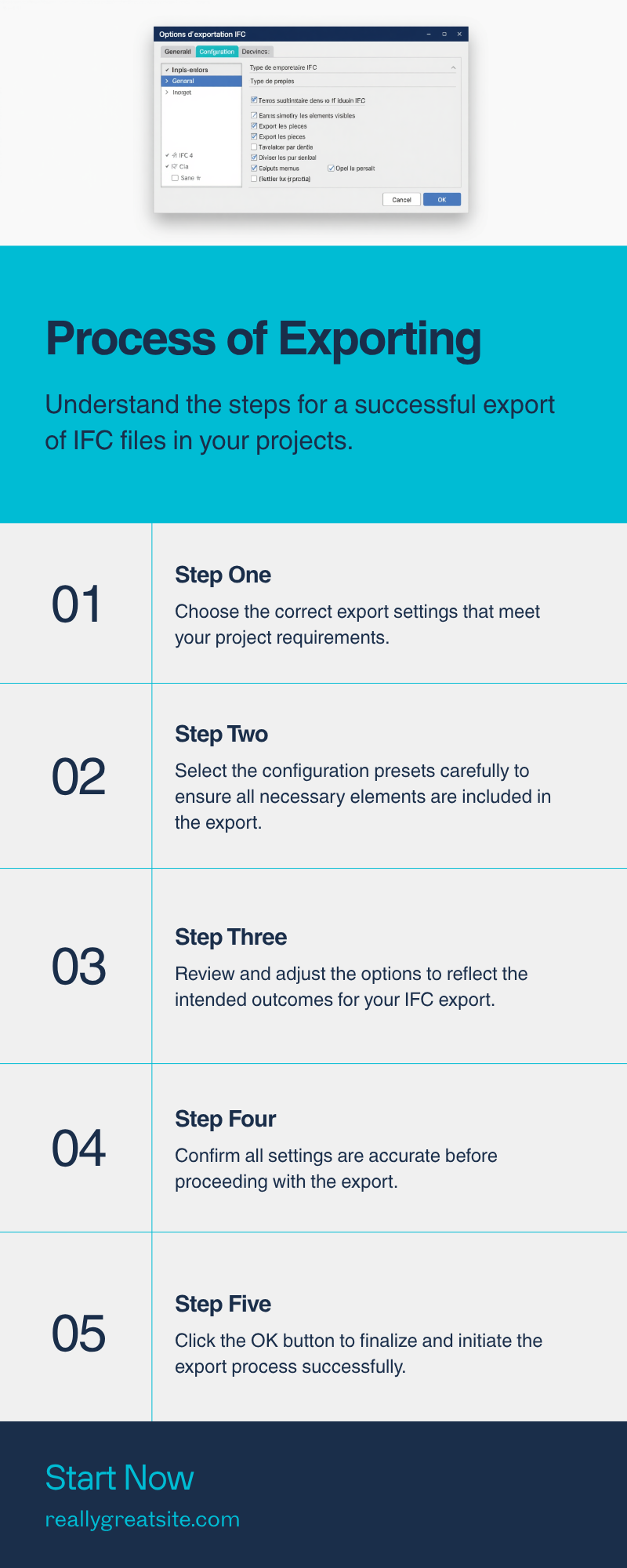
Accès : Fichier → Exporter → IFC
Paramètres IFC importants
- Version IFC : IFC4 est la version recommandée (IFC2x3 reste compatible avec les logiciels plus anciens)
- Classification des espaces : cochez l’export des pièces/espaces pour intégrer les données programmatiques
- Propriétés personnalisées : les paramètres Revit partagés peuvent être mappés vers des jeux de propriétés IFC
- Géoréférencement : activez l’export du point de relevé pour un positionnement correct dans Navisworks ou sur le site
💡 IFC et Navisworks
Après avoir exporté en IFC depuis Revit, vous pouvez ouvrir ce fichier dans Navisworks pour la coordination multi-disciplines et le clash detection. C’est le workflow BIM standard pour les projets collaboratifs entre disciplines différentes. Pour en savoir plus, consultez notre guide sur fédérer les maquettes dans Navisworks.

Exporter Revit vers PDF et DWF
L’export PDF est le plus courant pour la diffusion des plans et documents de projet.
Accès : Fichier → Exporter → PDF (depuis Revit 2022) ou Fichier → Imprimer → Imprimante PDF
Options PDF Revit
- Export multi-feuilles en un seul PDF ou un PDF par feuille
- Nommage automatique des fichiers selon les paramètres de feuille
- Qualité du raster (DPI) pour les éléments graphiques
Le format DWF/DWFx Autodesk
Le format DWF (Design Web Format) est un format Autodesk léger et interactif, proche du PDF mais conservant la structure 3D, les calques et les métadonnées. Utilisez-le pour partager des documents interactifs avec des clients ou maîtres d’ouvrage qui utilisent Autodesk Design Review (gratuit). Le DWFx est la version compatible avec Microsoft XPS.
Exporter Revit vers FBX pour le rendu 3D
Pour le rendu ou la visualisation avancée, Revit permet d’exporter vers plusieurs formats 3D compatibles avec les logiciels de rendu :
- FBX : compatible avec 3ds Max, Blender, Unreal Engine, Unity — conserve matériaux, lumières et textures
- SAT (.sat) : pour les imports vers SolidWorks ou Rhino, conservation de la géométrie NURBS
- GBXML : pour les outils de simulation énergétique (calculs thermiques, analyses de performance EnergyPlus, IES…)
⚠️ Anecdote terrain — L’export FBX qui perd les matériaux
Un architecte partenaire m’a partagé un problème classique lors d’une formation à Montpellier : ses exports FBX vers 3ds Max perdaient tous les matériaux, affichant un modèle entièrement gris. La cause : il exportait une vue 3D en style « Fil de fer » au lieu du style « Réaliste ». Revit exporte les matériaux uniquement si la vue 3D est en style « Réaliste » ou « Rendu » au moment de l’export. Vérifiez toujours le style visuel avant d’exporter.
Exporter les données Revit vers Excel
Revit permet d’exporter ses nomenclatures vers Excel ou des formats tableur pour exploiter les données quantitatives du modèle :
- Ouvrez une nomenclature dans Revit → Modifier → Exporter → choisissez .txt ou .csv → ouvrez dans Excel
- Utilisez le connecteur ODBC pour lier Revit à une base de données Microsoft ou une feuille Excel en temps réel
- Le plugin Dynamo permet d’exporter et d’importer des données Excel de façon avancée — voir notre article sur Dynamo et Excel
Gérer les options d’exportation dans Revit
Revit centralise ses paramètres d’export dans Fichier → Options d’export. Ces paramètres permettent de créer des jeux d’export configurables (calques DWG, correspondances IFC, formats PDF) que vous pouvez enregistrer et réutiliser pour toujours exporter dans les mêmes conditions.
En environnement BIM collaboratif, les paramètres d’export (surtout IFC) doivent être documentés dans le BEP et partagés entre tous les intervenants pour garantir la cohérence des échanges.
Bonnes pratiques BIM pour l’enregistrement et l’export
- Sauvegardez une version locale avant tout export — un export mal configuré peut corrompre certains paramètres
- Vérifiez les unités et le géoréférencement avant d’envoyer vos fichiers à d’autres équipes
- Structurez vos noms de fichiers avec soin : projet, discipline, phase, version, date
- Créez des jeux d’export nommés dans Revit pour standardiser vos exports récurrents
- Versionnez vos exports — archivez les versions précédentes dans un répertoire dédié
- Utilisez le CDE (BIM 360/ACC ou autre) pour déposer vos fichiers en environnement collaboratif, pas le mail ni le serveur de fichiers partagé
FAQ — Questions fréquentes sur l’export Revit
Comment enregistrer un projet Revit en version antérieure ?
Revit ne permet pas d’enregistrer directement dans une version antérieure (ex. Revit 2026 → Revit 2024). Pour partager avec quelqu’un qui utilise une version plus ancienne, vous devez exporter via IFC ou DWG. C’est une limitation connue de Revit : les fichiers .rvt ne sont pas rétro-compatibles. C’est pourquoi la standardisation de la version Revit est une décision importante en début de projet.
Quelle est la différence entre Enregistrer et Synchroniser dans Revit ?
Enregistrer (Ctrl+S) sauvegarde votre fichier local. Synchroniser avec la Central (Ctrl+Maj+S) pousse vos modifications vers le modèle central en mode worksharing collaboratif. En travail solo, seul l’enregistrement classique est nécessaire. En mode collaboratif, pensez à synchroniser régulièrement pour éviter les conflits avec vos collègues.
L’export IFC depuis Revit est-il parfait ?
Non. L’export IFC depuis Revit présente des limites connues : certaines familles complexes, les éléments in situ et certains types de toiture ne s’exportent pas parfaitement. Les paramètres de mapping IFC doivent être vérifiés et affinés. Des plugins comme IFC for Revit (Autodesk, gratuit) améliorent la qualité de l’export par rapport à l’export natif. Vérifiez toujours votre export IFC dans un visionneur (BIMcollab Zoom, Solibri Anywhere) avant de l’envoyer.
Comment exporter uniquement une partie de la maquette Revit ?
Plusieurs méthodes : (1) Activer la Section Box sur la vue 3D pour isoler une zone géographique avant l’export, (2) Masquer les catégories non souhaitées dans la vue avant l’export DWG, (3) Pour l’IFC, filtrer les éléments à exporter via les paramètres d’export par catégorie Revit. Documenter ces choix dans votre BEP évite les confusions en équipe.
Peut-on récupérer un fichier Revit non sauvegardé ?
Oui, dans certains cas. Revit crée des fichiers de récupération automatique dans le répertoire temporaire Windows (généralement %LOCALAPPDATA%\Autodesk\Revit\[version]\Journals\). Après un crash, Revit propose souvent de récupérer la dernière version à l’ouverture. Configurez la récupération automatique dans Fichier → Options → Fichier → Enregistrement automatique.
Maîtrisez Revit de l’interface aux exports professionnels
Enregistrer et exporter efficacement fait partie des compétences fondamentales. Nos formations Revit vous apprennent à produire des livrables professionnels — plans, IFC, nomenclatures — prêts pour la coordination BIM et la livraison client.
Voir les formations Revit Nous contacter
Mehdi — Formateur BIM, fondateur de Les Gaulois Formateurs
Formateur BIM basé à Montpellier, j’accompagne depuis plus de 10 ans des étudiants, projeteurs et ingénieurs dans la maîtrise de Revit, Navisworks et Dynamo. Retrouvez mes formations sur formationbim.fr.
Pour aller plus loin
Articles et formations sélectionnés pour vous
Suivez-nous pour du contenu BIM gratuit
Tutoriels Revit, astuces Navisworks, coulisses de formation — retrouvez-nous sur les réseaux.
Ressources & formations complémentaires
Continuez votre apprentissage de Revit avec nos guides et formations associés.