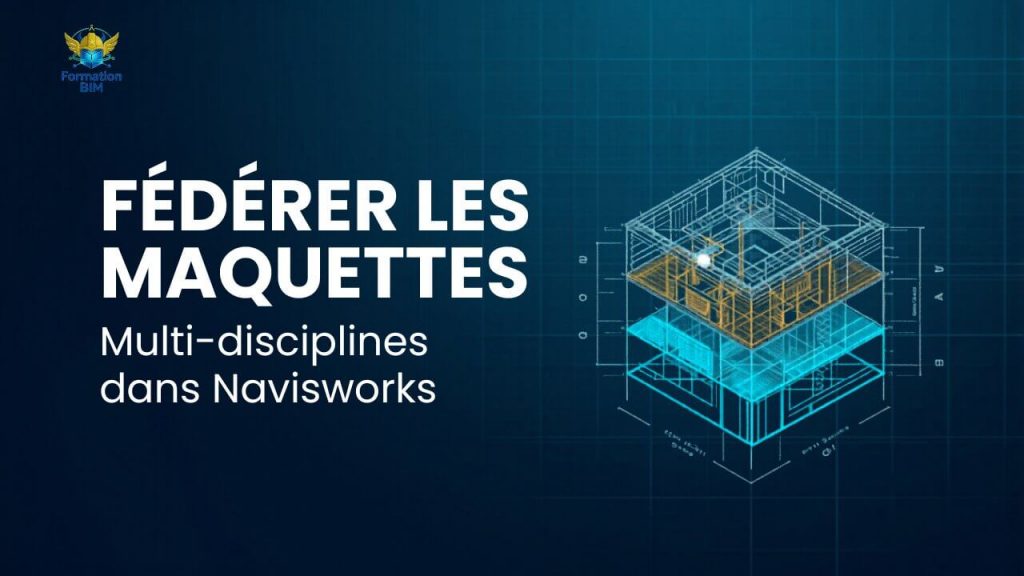
Comment assembler et piloter un modèle fédéré multi-disciplines dans Navisworks
Sur un projet BIM, chaque discipline modélise dans son propre logiciel : architecture dans Revit, structure dans Tekla, CVC dans Revit MEP. Comment coordonner tout cela ? La fédération de maquettes dans Navisworks rassemble ces fichiers en un seul environnement. Ainsi, vous visualisez les conflits, pilotez la coordination et produisez des livrables de revue. Ce guide vous explique comment assembler, aligner et maintenir un modèle fédéré, du premier import jusqu’au cycle hebdomadaire.
✍️ Formateur BIM · 📅 Avril 2026 · ⏱️ 12 min de lecture
📋 Résumé de l'article
- NWF pour coordonner, NWD pour diffuser — le NWF référence les sources sans les copier ; exportez en NWD uniquement pour les livrables figés.
- Coordonnées partagées obligatoires — à définir dans le BEP dès le démarrage ; tout désalignement génère des centaines de faux clashs.
- Procédure d'import — ajoutez les modèles discipline par discipline, commencez par l'architecture ou la structure comme référence.
- Search Sets dynamiques — ils se recalculent à chaque ouverture et remplacent les sélections manuelles dans Clash Detective.
- Cycle hebdomadaire en phase EXE — un modèle mis à jour trop rarement perd sa valeur opérationnelle.
- Versionner avec la date — PRJ-STR-2026-03-15.nwc pour tracer l'historique et revenir en arrière si nécessaire.
- Export NWC automatique depuis Revit — activez 'Exporter lors de l'enregistrement' dans le plugin Navisworks de Revit.
Pourquoi fédérer les maquettes dans Navisworks
La coordination avant Navisworks : les limites du plan 2D
Avant l’adoption généralisée de la coordination BIM, les réunions de synthèse technique fonctionnaient sur superposition de plans 2D. Un chef de projet imprimait les plans de structure et les calquait sur les plans CVC. Ensuite, il tentait de repérer les conflits à l’œil. Ce processus était lent — deux à trois heures pour analyser un niveau. Il était aussi très incomplet : les conflits en hauteur, qui représentent souvent 60 à 70 % des problèmes réels sur chantier, restaient invisibles en vue de dessus.
J’ai accompagné en 2024 une entreprise générale de Montpellier qui gérait encore sa coordination de cette façon sur un projet de bureaux de 4 500 m². En passant à un modèle fédéré Navisworks, ils ont détecté en deux sessions de clash detection ce que six mois de réunions 2D n’avaient pas révélé : 23 conflits durs entre gaines CVC et poutres métalliques, dont 11 auraient nécessité une reprise de structure sur chantier. Le coût évité a été estimé à 47 000 €.
Ce que permet un modèle fédéré
Un modèle fédéré dans Navisworks offre quatre capacités fondamentales. D’abord, la visualisation 3D complète : toutes les disciplines s’affichent simultanément, avec contrôle de la visibilité par discipline, niveau ou zone. Ensuite, la détection automatique des conflits via Clash Detective, qui analyse les intersections géométriques entre les éléments. Par ailleurs, la simulation 4D via TimeLiner attache le planning de chantier aux éléments de la maquette numérique. Enfin, la revue de maquette interactive permet aux parties prenantes de naviguer et annoter sans logiciel de modélisation.
Navisworks dans la chaîne BIM ISO 19650
Dans un workflow conforme à l’ISO 19650, Navisworks occupe la position de l’environnement de coordination au sein du CDE (Common Data Environment). Les modèles disciplinaires sont déposés dans le CDE à chaque jalon défini dans le BEP (BIM Execution Plan). Le coordinateur BIM les récupère et les fédère dans Navisworks. Il produit ensuite les rapports de clashs et diffuse les BCF aux disciplines concernées. Ce cycle, répété à intervalles réguliers, constitue le cœur opérationnel de la coordination BIM.
Formats supportés et workflow d'échange
Les formats natifs : NWC, NWF, NWD
Navisworks distingue trois formats natifs aux usages bien différents. Le .nwc (Navisworks Cache) est généré automatiquement lorsqu’un fichier Revit est enregistré, si le plugin Navisworks est installé. C’est un fichier léger : il contient la géométrie et les propriétés de l’élément, mais pas les plans 2D ni les annotations. Le .nwf (Navisworks File Set) est le fichier de coordination. Il référence les NWC source sans les copier, ce qui permet de rafraîchir le modèle fédéré en quelques secondes. Le .nwd (Navisworks Document) est une capture autonome de l’ensemble du modèle fédéré, utilisée pour les livrables figés ou la diffusion sans accès aux sources.
La règle pratique est donc simple : travaillez en .nwf pendant toute la phase de coordination active, et exportez en .nwd uniquement pour les revues de maquette formelles ou les livrables contractuels.
Formats tiers et openBIM
Au-delà des fichiers Revit, Navisworks accepte une large gamme de formats : .ifc (standard openBIM, pour tout logiciel compatible), .dwg et .dxf (AutoCAD), .skp (SketchUp), .3ds et .fbx pour les modèles de rendu, ainsi que les formats propriétaires Bentley, Tekla et Archicad. Sur les projets openBIM, l’IFC devient ainsi le format de référence : chaque discipline exporte depuis son logiciel, et Navisworks importe l’ensemble.
Un point d’attention sur l’IFC : la qualité de l’export varie fortement selon le logiciel source et les paramètres d’export. Vérifiez systématiquement les propriétés d’un échantillon d’éléments après import dans Navisworks avant de lancer les tests de clashs.
Organiser les échanges avec les disciplines
Établissez une convention de nommage des fichiers dès le départ, intégrée dans le BEP. Par exemple : PRJ-STR-2026-03-15.nwc pour la structure, PRJ-CVC-2026-03-15.nwc pour la CVC. Cette convention garantit que le coordinateur sait immédiatement quelle version il manipule. Il peut ainsi archiver les versions précédentes sans confusion. Définissez aussi un dossier partagé unique (dans le CDE ou un simple serveur de fichiers) où chaque discipline dépose ses exports. Le coordinateur y accède directement via les chemins référencés dans le NWF.
Importer et assembler les modèles
Procédure d'import pas à pas
Ouvrez Navisworks Manage et créez un nouveau fichier vierge. Utilisez Fichier → Ajouter (ou le raccourci Append dans le ruban) pour importer chaque modèle discipline par discipline. Commencez par le modèle Architecture ou Structure comme référence géométrique : ce sont généralement les modèles les plus stables, ceux qui définissent la géométrie de référence du projet.
Une fois tous les modèles importés, enregistrez immédiatement en .nwf. Vérifiez dans l’arborescence de sélection que chaque discipline apparaît bien comme un nœud distinct. Si un modèle n’apparaît pas, vérifiez le chemin d’accès : Navisworks référence les fichiers source par chemin absolu. Tout déplacement du fichier source casse donc le lien.
NWF vs NWD : ne pas confondre
Cette distinction est source d’erreur fréquente en formation. En effet, le NWF ne contient pas les données des modèles source : il n’est qu’un pointeur vers ces fichiers. Si vous transmettez un NWF à un collaborateur sans les NWC référencés, il obtient un fichier vide. Le NWD, en revanche, est autonome : il embarque une copie complète de la géométrie et des propriétés. Il ne se met pas à jour automatiquement, mais il peut être ouvert sur n’importe quelle machine avec Navisworks Freedom (le lecteur gratuit). Utilisez donc le NWD pour les revues avec les maîtres d’ouvrage.
Gérer les fichiers volumineux
Sur des projets de grande échelle, la maquette fédérée peut atteindre plusieurs gigaoctets. Sur un projet hospitalier de 18 000 m² à Montpellier, le NWD final pesait 4,2 Go et prenait plus de huit minutes à ouvrir. Pour réduire ces temps, activez la géométrie simplifiée dans les paramètres d’export NWC : vous perdez un peu de précision visuelle, mais les performances de navigation s’améliorent spectaculairement. Par ailleurs, vous pouvez travailler par zone : créez un NWF par bâtiment ou par tranche, et un NWF maître pour les revues globales.
Aligner les modèles : coordonnées partagées
Le rôle des coordonnées partagées
L’alignement des modèles dans Navisworks dépend directement de la configuration des coordonnées partagées réalisée en amont dans les logiciels de modélisation. Si chaque discipline a défini le même point de référence partagé dans Revit (via Acquérir les coordonnées depuis le modèle Architecture), les modèles s’alignent automatiquement à l’import. C’est de loin la situation la plus confortable. Elle doit donc être exigée dans le BEP dès le démarrage du projet.
Vérifiez l’alignement en affichant simultanément le modèle Architecture et le modèle Structure, puis naviguez sur quelques points caractéristiques : les poteaux de structure doivent traverser exactement les voiles et murs porteurs du modèle architectural. Un décalage de quelques centimètres suffit à générer des centaines de faux clashs lors de la détection de conflits.
Corriger manuellement un désalignement
Quand les coordonnées partagées n’ont pas été configurées en amont — ce qui arrive encore fréquemment sur les projets où le BEP est insuffisant — Navisworks permet de repositionner manuellement chaque modèle via les transformations. Cliquez droit sur le nœud d’un modèle dans l’arborescence, sélectionnez Unités et transformations, puis entrez les valeurs de translation (X, Y, Z) et de rotation nécessaires.
Ce repositionnement manuel est une solution de dépannage, pas une pratique durable. Sur un projet de logements collectifs R+5 à Montpellier, j’ai passé deux heures à aligner manuellement cinq modèles. Leurs origines divergeaient de plusieurs mètres. Le résultat était acceptable, mais au cycle suivant, les nouvelles versions des NWC avaient perdu les transformations appliquées. La seule solution pérenne reste donc l’accord en amont sur les coordonnées partagées.
Définir un point de référence commun en amont
La bonne pratique consiste à définir, dès le démarrage du projet, un point de référence BIM commun : l’angle d’un bâtiment, l’intersection de deux axes porteurs, ou un repère géodésique. Ce point est documenté dans le BEP avec ses coordonnées exactes (X, Y, Z et rotation par rapport au nord géographique). Chaque discipline crée son modèle en utilisant ce point comme origine. Toute déviation doit être signalée au coordinateur BIM avant le premier dépôt. Découvrez comment structurer votre BEP dans notre article Comment rédiger une convention BIM.
Organiser l'arborescence et les Search Sets
Structure de l'arborescence de sélection
L’arborescence de sélection (Selection Tree) est l’interface principale pour naviguer dans le modèle fédéré. Par défaut, elle reflète la hiérarchie des fichiers importés : un nœud par fichier NWC, puis les catégories d’éléments. Organisez-la pour qu’elle corresponde à votre logique de coordination : discipline en premier niveau, puis étage ou bâtiment en second niveau si le projet est multi-bâtiments.
Dans Navisworks, vous pouvez renommer les nœuds de l’arborescence pour les rendre plus lisibles. Un nœud nommé PRJ-CVC-2026-03-15.nwc est moins parlant en réunion qu’un nœud nommé CVC — Version 15 mars 2026. Prenez cinq minutes après chaque import pour renommer les nœuds : cela facilite les échanges avec les parties prenantes non techniques.
Créer des Search Sets efficaces
Les Search Sets sont des sélections dynamiques d’éléments basées sur leurs propriétés. Ils se recalculent à chaque ouverture du fichier ou rafraîchissement des sources. Un Search Set bien conçu remplace ainsi les sélections manuelles chronophages. Il garantit que les tests de clashs portent toujours sur le bon périmètre d’éléments.
Exemples de Search Sets utiles sur un projet standard : Conduits CVC niveau 1 (filtre sur catégorie Ducts + paramètre Level = Niveau 1), Poutres structure bâtiment A (filtre sur catégorie Structural Framing + paramètre de zone), Tuyaux plomberie diamètre > 110 mm (filtre sur catégorie Pipe + diamètre extérieur). Ces Search Sets servent directement dans Clash Detective pour configurer les tests par paire de disciplines. Pour aller plus loin, lisez notre guide Comment réaliser une détection de clashs dans Navisworks.
Gérer la visibilité et les niveaux de transparence
La gestion de la visibilité dans Navisworks est un levier sous-utilisé. En réunion de coordination, afficher simultanément sept disciplines rend la maquette illisible. Utilisez les cases à cocher de l’arborescence pour masquer les disciplines non concernées par le point discuté, et activez la transparence (clic droit → Override Item → Transparent) sur les disciplines de contexte. Sur le projet hospitalier mentionné plus haut, nous affichions systématiquement la structure en transparent et les réseaux CVC en couleurs pleines : cela réduisait de 40 % le temps consacré à identifier visuellement les conflits en réunion.
Maintenir le modèle fédéré à jour
Définir un cycle de mise à jour
Un modèle fédéré non maintenu perd sa valeur en quelques semaines. C’est pourquoi vous devez établir un cycle de mise à jour formalisé dans le BEP : hebdomadaire en phase d’études d’exécution intensive, bimensuel en phase APD. À chaque échéance, les disciplines déposent leur dernière version dans le dossier partagé du CDE. Le coordinateur BIM ouvre le NWF, force le rafraîchissement des NWC source (clic droit → Actualiser), relance les tests de clashs et distribue les rapports BCF.
Ce cycle n’est pas optionnel sur un projet BIM sérieux. J’ai vu des projets où le modèle fédéré n’était mis à jour que tous les mois. Résultat : les rapports de clashs portaient sur des conflits déjà résolus, et de nouvelles problématiques passaient inaperçues. En définitive, la valeur du modèle fédéré est directement proportionnelle à la fraîcheur des données qu’il contient.
Versionner les fichiers et conserver l'historique
Adoptez une convention de nommage qui inclut la date dans le nom de fichier : PRJ-STR-2026-03-15.nwc pour la version du 15 mars, PRJ-STR-2026-03-22.nwc pour la semaine suivante. Conservez un dossier Archive avec les versions précédentes. Cette pratique est indispensable pour deux raisons. D’abord, si une mise à jour introduit une régression, vous revenez à la version antérieure en quelques secondes. Ensuite, en cas de litige contractuel, vous disposez d’une traçabilité complète de l’évolution du modèle.
Automatiser les exports NWC depuis Revit
Pour les équipes qui utilisent Revit, il est possible d’automatiser la génération des fichiers NWC à l’enregistrement. Activez l’option Exporter lors de l’enregistrement dans les paramètres du plugin Navisworks (onglet Compléments → Navisworks → Paramètres d’export). Chaque enregistrement du fichier RVT génère alors automatiquement un NWC à jour dans le même dossier. Les équipes disciplinaires n’ont plus qu’à déposer ce NWC dans le dossier partagé. Le coordinateur dispose ainsi d’une maquette fédérée rafraîchissable à la demande, sans export manuel.
Vos questions sur la fédération de maquettes dans Navisworks
Quelle est la différence entre NWC, NWF et NWD dans Navisworks ?
Le NWC est un fichier cache généré automatiquement depuis Revit, léger et actualisable. Le NWF référence plusieurs NWC sans les copier : c'est le fichier de coordination active qui se met à jour automatiquement quand les sources changent. Le NWD est une capture autonome de tout le modèle fédéré, idéale pour les livrables figés ou la diffusion avec Navisworks Freedom, mais non actualisable. Utilisez le NWF pour coordonner et le NWD pour diffuser.
Pourquoi mes modèles ne s'alignent pas dans Navisworks ?
Le désalignement vient le plus souvent d'une absence de coordonnées partagées dans les logiciels de modélisation. Chaque discipline doit utiliser le même point de référence BIM défini dans le BEP. Si l'alignement est raté, vous pouvez corriger manuellement via les transformations (clic droit sur le nœud dans l'arborescence → Unités et transformations), mais cette correction est à revoir à chaque mise à jour. La seule solution durable est de définir les coordonnées partagées en amont du projet.
Quelle est la fréquence idéale de mise à jour du modèle fédéré ?
En phase d'études d'exécution, une mise à jour hebdomadaire est recommandée. En phase APD, une mise à jour bimensuelle suffit généralement. La fréquence doit être définie dans le BEP et respectée par toutes les disciplines. Un modèle mis à jour tous les mois perd sa valeur opérationnelle : les rapports de clashs portent sur des conflits déjà résolus ou ignorent de nouveaux problèmes apparus depuis la dernière version.
Peut-on fédérer des maquettes IFC provenant de logiciels non-Autodesk dans Navisworks ?
Oui, Navisworks importe nativement les fichiers IFC (IFC2x3 et IFC4) quelle que soit leur origine : Archicad, Tekla, Allplan, Cadwork, Revit, et tout logiciel openBIM. La qualité de l'import dépend cependant de la qualité de l'export IFC côté source. Vérifiez systématiquement la complétude des propriétés d'éléments après import avant de lancer les tests de clashs.
Comment gérer un modèle fédéré très volumineux dans Navisworks ?
Pour les projets de grande échelle, plusieurs stratégies permettent de gérer des modèles lourds : activer la géométrie simplifiée dans les paramètres d'export NWC, travailler par zone avec un NWF par bâtiment ou tranche et un NWF maître pour les revues globales, désactiver les disciplines non concernées via l'arborescence pendant les tests de clashs, et utiliser les Search Sets pour limiter les tests aux périmètres pertinents.
Maîtrisez Navisworks de A à Z
Fédération de maquettes, Clash Detective, TimeLiner 4D : notre formation couvre tout le workflow de coordination BIM.
Voir la formation Navisworks →Sources et références
- Autodesk Navisworks 2025 — documentation officielle (help.autodesk.com)
- buildingSMART International — IFC4 Reference Guide, 2023
- ISO 19650-2:2018 — Organisation et numérisation des informations relatives aux bâtiments et ouvrages de génie civil
- PTNB — Guide pratique BIM : la coordination numérique des études, 2019
- Autodesk University — Best Practices for Navisworks Model Coordination, AU 2024

Mehdi — Formateur BIM, Les Gaulois Formateurs
Formateur BIM basé à Montpellier depuis 2016, je forme des projeteurs, ingénieurs et architectes à la maîtrise de Revit, Navisworks et Dynamo. Mes formations allient rigueur technique et pédagogie terrain : chaque technique présentée ici a été testée sur de vrais projets et affinée au contact de centaines d'apprenants.
Suivre sur LinkedIn →Suivez-nous pour du contenu BIM gratuit
Tutoriels Revit, astuces Navisworks, coulisses de formation — retrouvez-nous sur les réseaux.
Ressources & formations complémentaires
Approfondissez la coordination BIM et la détection de clashes.