

Comprendre les nœuds : Le cœur de Dynamo pour Revit.
Comprendre les nœuds Dynamo pour Revit est essentiel. Ces blocs forment le cœur de la programmation visuelle Dynamo Revit. Découvre notre formation Dynamo.
Dans ce monde de nœuds Dynamo pour Revit, tu utilises d’abord des blocs simples. Ensuite, tu changes ta façon de travailler avec Revit. Ainsi, tu découvres un univers fascinant.
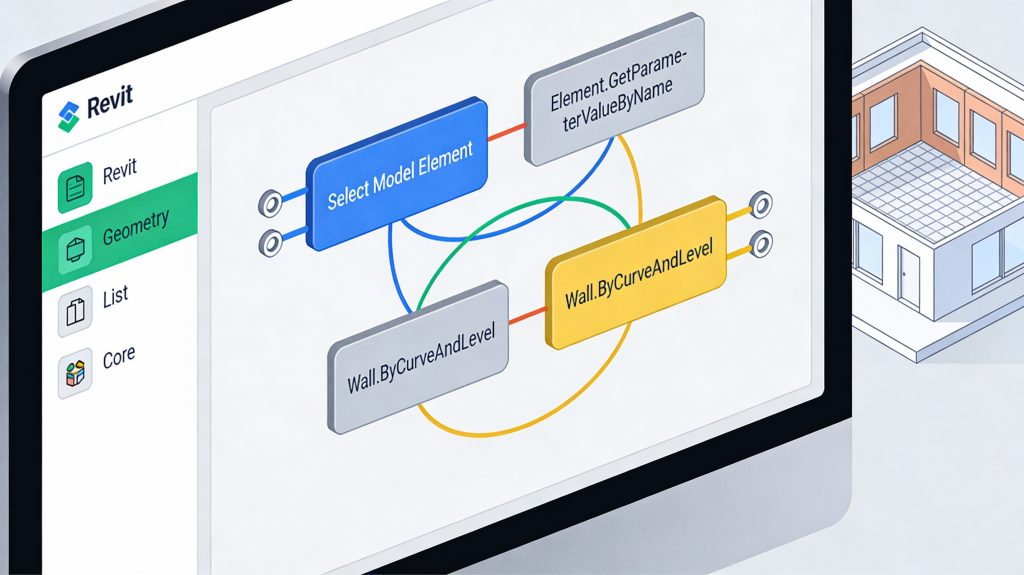
Qu’est-ce qu’un Nœud dans Dynamo ?
D’abord, un nœud est un bloc simple que tu relies à d’autres. Ensuite, tu imagines les nœuds comme des briques pour créer des choses compliquées. Puis, chaque nœud fait une action précise, comme garder un nombre. Parfois, il crée une forme 3D ou cherche des infos dans Revit. Ainsi, tu combines ces blocs librement pour faire plein de choses différentes.
Anatomie d’un Nœud : Les 5 Parties Clés
Comprendre comment un nœud est construit t’aide d’abord à bien utiliser Dynamo, car chaque partie du nœud a un rôle clair et important dans la façon dont tout le système fonctionne ensemble.
Ci-dessous les cinq parties clés :
- Nom de noeud : D’abord, le nom du nœud sert à l’identifier clairement, avec une règle simple comme Catégorie.Nom, par exemple Geometry.Point.ByCoordinates.
- Corps Principal : Ensuite, le corps principal est la zone au centre sur laquelle tu peux cliquer ; quand tu fais un clic droit dessus, tu ouvres un menu avec toutes les options possibles.
- Ports d’Entrée/Sortie : Puis, les ports d’entrée et de sortie sont de petits ronds à gauche pour l’entrée et à droite pour la sortie, et ils te permettent de relier les fils de données entre les nœuds.
- Icône de Lacing : En plus, l’icône de lacing indique comment le nœud va associer plusieurs listes d’entrées pour traiter les données de façon efficace.
- Valeur par Défaut : Enfin, la valeur par défaut est une valeur déjà remplie sur certains ports, et tu peux la changer avec un clic droit pour rendre ton nœud plus flexible.
Fonctionnement des Ports : Entrées et Sorties de Données
D’abord, les ports sont comme le système nerveux de ton graphe Dynamo. Ils font circuler les informations entre les nœuds. Ensuite, chaque port reçoit et envoie un type précis de donnée. Par exemple, un nombre, un point ou une forme 3D. Ainsi, ton programme reste bien ordonné et évite les erreurs.
Par exemple, un port pour nombres refuse une couleur comme « Rouge ». Il affiche alors une erreur pour te prévenir. Ensuite, ce contrôle automatique t’aide beaucoup. Ainsi, tu construis des scripts solides qui font moins d’erreurs.
Astuce pro : passe ta souris sur n’importe quel port. Ensuite, une bulle apparaît avec les infos sur le type attendu. Ainsi, tu construis ton graphe plus facilement et sans erreur.
États Visuels des Nœuds : Comprendre les Couleurs
D’abord, Dynamo utilise des couleurs simples pour montrer l’état de chaque nœud. Ensuite, tu vois tout en temps réel si ça marche bien. Ainsi, tu trouves vite les problèmes et tu comprends le chemin des données.
- Gris Foncé : Nœud Actif : Le nœud fonctionne parfaitement, toutes ses entrées sont valides et il participe activement au flux du programme
- Gris Clair : Nœud Inactif : Le nœud existe mais n’est pas connecté au flux principal du programme, il ne s’exécute donc pas
- Rouge : Erreur Critique : Une erreur s’est produite, souvent due à un type de données incorrect ou une opération impossible à réaliser
- Jaune : Avertissement : Le nœud fonctionne mais signale des données potentiellement incorrectes ou une situation à vérifier
- Transparent : Nœud Gelé : L’exécution du nœud est temporairement suspendue, utile pour optimiser les performances lors du développement
- Bleu Clair : Sélection : Le nœud est actuellement sélectionné, prêt pour modification, copie ou déplacement dans le graphe
Exemple Concret : Créer un Point par Coordonnées
D’abord, tu utilises le nœud Geometry.Point.ByCoordinates pour créer des points 3D. Ensuite, tu donnes trois nombres en entrée : X, Y et Z. Ces nombres montrent où placer le point dans l’espace. Enfin, le nœud crée le point dans Dynamo et tu le vois dans Revit.
Pourquoi les Nœuds Sont-ils Essentiels dans Dynamo ?
D’abord, les nœuds changent ta façon d’utiliser les logiciels de modélisation. Parce qu’ils te donnent des blocs simples au lieu de code compliqué. Ensuite, tu programmes avec des images faciles à voir. Ainsi, tout le monde peut programmer et créer de nouveaux modèles.
| Interface Visuelle Intuitive | Scripts Paramétriques Sans Code | Compréhension Instantanée | Modularité Exceptionnelle |
| D’abord, ils remplacent le code texte compliqué par des images faciles. Tu les vois et les utilises sans problème. Ensuite, tout le monde crée des solutions intelligentes facilement. | D’abord, tu construis des automatisations puissantes sans code classique. Tu fais aussi des designs paramétriques compliqués facilement. Ensuite, tu relies les blocs simplement entre eux. Ainsi, tout fonctionne comme par magie ! | D’abord, le flux de données devient visible et facile à comprendre. Ensuite, tu modifies vite ton programme grâce à ça. Ainsi, tu trouves et corriges les erreurs plus facilement. | Tu réutilises d’abord, tu renommes, tu regroupes et tu organises tes nœuds pour créer tes propres bibliothèques personnalisées. Ensuite, grâce à ça, tu structures tes projets de façon claire et efficace, comme si tu rangeais tes jouets dans des boîtes bien ordonnées. |
Gestion Avancée : Notes, Groupes et Mode d’Exécution
D’abord, Dynamo donne des outils puissants pour organiser ton graphe. Tu expliques et contrôles comment il fonctionne. Ensuite, ces outils deviennent très utiles pour les gros scripts. Parce que tes projets deviennent plus compliqués et grands.
- Ajout de Notes Explicatives : Documentez votre travail avec des notes pour expliquer la logique et faciliter la maintenance future
- Regroupement de Nœuds : Organisez plusieurs nœuds connexes dans des groupes visuels pour clarifier la structure globale
- Contrôle du Mode d’Exécution : Choisissez entre mode Automatique (exécution continue) ou Manuel (exécution à la demande) selon vos besoins
- Gel Sélectif des Nœuds : Suspendez temporairement l’exécution de nœuds spécifiques pour optimiser les performances
Dynamo et Revit : Interaction via les Nœuds
La vraie force de Dynamo vient d’abord de son lien direct avec Revit, parce qu’il te permet d’aller et venir facilement entre ton graphe visuel et ton modèle BIM. Ensuite, tu peux changer les deux en même temps, comme si tu parlais à deux amis qui se comprennent parfaitement.
- Accès Direct aux Éléments : Les nœuds Dynamo interagissent directement avec tous les éléments Revit : murs, fenêtres, portes, familles, vues et bien plus encore
- Respect des Unités Projet : Les valeurs numériques dans Dynamo adoptent automatiquement les unités de votre projet Revit (mètres, pieds, millimètres)
- Modifications en Temps Réel : Les changements effectués via Dynamo s’appliquent instantanément au fichier et à la vue Revit actifs
Exemple Concret d’Intégration
Un nœud peut modifier dynamiquement la hauteur d’un mur dans Revit en connectant simplement un paramètre numérique, créant ainsi une relation paramétrique vivante entre votre design et vos données.
- Briques Fondamentales : Les nœuds constituent l’essence même de la programmation visuelle dans Dynamo
- Clé du Succès : Comprendre leur anatomie et fonctionnement est essentiel pour créer des scripts efficaces
- Lancez-vous ! : Explorez la bibliothèque de nœuds et commencez dès aujourd’hui votre premier graphe
- Automatisation Puissante : Automatisez, personnalisez et optimisez vos projets Revit avec une efficacité décuplée