Dynamo est l’outil d’automatisation intégré à Revit. Pas besoin de coder : vous assemblez des nœuds visuels pour modifier des paramètres en masse, générer des vues ou créer des géométries que Revit seul ne peut pas produire. Ce guide couvre l’essentiel : interface, logique des nœuds, premier script, et Dynamo Player pour partager vos automatisations avec l’équipe.
⚡ Résumé de l’article
- Dynamo est un outil de programmation visuelle intégré à Revit pour automatiser les tâches répétitives.
- L interface se compose d une bibliothèque de nœuds, d un espace de travail et d une zone d aperçu.
- Les nœuds sont reliés par des fils et peuvent être organisés en groupes pour plus de lisibilité.
- Un premier script simple permet de manipuler des paramètres Revit en quelques minutes.
- Dynamo Player exécute vos scripts sans ouvrir l éditeur, idéal pour partager en équipe.
- Bonne pratique : nommer, commenter et tester chaque étape avant de complexifier.
Dynamo, qu’est-ce que c’est exactement ?
Dynamo est un environnement de programmation visuelle open source qui se connecte directement à Revit. Plutôt que d’écrire du code en Python ou C#, vous assemblez des nœuds (des blocs logiques prédéfinis) reliés par des fils (des connexions de données). Chaque nœud effectue une opération précise : sélectionner des éléments dans le modèle, lire la valeur d’un paramètre, réaliser un calcul mathématique, modifier une propriété, créer un nouvel élément.
Dynamo est intégré à Revit depuis la version 2017 et ne nécessite aucune installation séparée. Vous y accédez directement via l’onglet Gérer → Dynamo. Il existe en deux modes :
- Dynamo for Revit : mode intégré, connecté au projet Revit actuellement ouvert. C’est ce mode que vous utiliserez 95 % du temps pour automatiser vos modèles.
- Dynamo Sandbox : mode autonome, utilisé pour la géométrie computationnelle et les expérimentations sans connexion à Revit.
Pourquoi apprendre Dynamo en 2026 ?
La question me revient souvent en formation : « Est-ce vraiment utile d’apprendre Dynamo quand Revit fait déjà beaucoup de choses ? » Ma réponse est toujours la même : Dynamo démultiplie votre productivité sur les tâches répétitives.
J’ai assisté à une réunion de coordination où un chargé d’études avait besoin de renommer 300 pièces selon une nouvelle nomenclature. Manuellement, c’est une heure de travail monotone, source d’erreurs. Avec un script Dynamo, cela prend 10 minutes à construire la première fois — et la prochaine fois, il suffit de relancer le script. C’est ça, la valeur de Dynamo : vous investissez une fois, vous récoltez indéfiniment.
Les cas d’usage les plus courants
- Modification de paramètres en masse : changer l’allège de toutes les fenêtres d’un niveau, remplir un paramètre partagé sur des centaines d’éléments.
- Création automatique de vues et feuilles : générer des plans de niveaux, élévations et feuilles de plans depuis un tableau Excel.
- Renommage et classification : renommer des pièces, appliquer des codes d’identification, classer des éléments par zone.
- Vérifications qualité : détecter les éléments sans paramètres renseignés, les pièces sans niveau affecté, les murs sans matériau.
- Géométrie paramétrique : générer des réseaux de poutres, des façades complexes, des géométries non standard.

Découvrir l’interface Dynamo
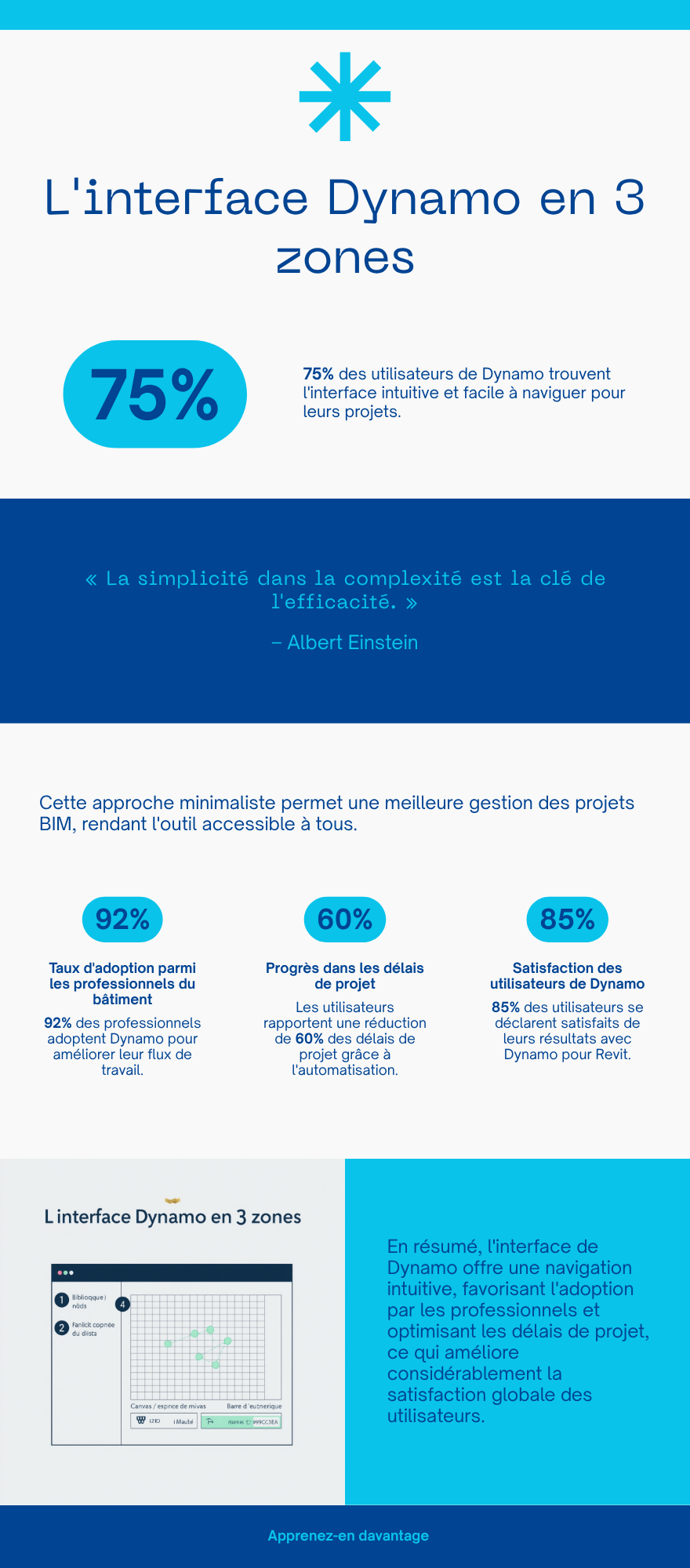
Quand vous ouvrez Dynamo depuis Revit, l’interface peut sembler intimidante. En réalité, elle est organisée de façon très logique autour de quelques zones principales.
Bibliothèque de nœuds (panneau gauche) : tous les nœuds disponibles, classés par catégorie — Core, Geometry, Revit, Input, Math, String, List… Une barre de recherche permet de trouver rapidement un nœud par son nom.
Canvas (zone centrale) : l’espace de travail où vous placez et connectez vos nœuds. Naviguez au clic-molette, zoomez avec la molette, réinitialisez la vue avec Home.
Barre d’exécution (bas de l’interface) : le bouton Run lance l’exécution du script. Choisissez entre le mode Manuel (vous déclenchez l’exécution) et le mode Automatique (le script se relance à chaque modification d’un nœud).
Barre de menus : accès aux fichiers (.dyn), préférences, packages Dynamo et gestion des chemins.
Le mode Automatique relance le script à chaque modification de nœud. Sur les gros modèles, cela peut modifier votre projet Revit involontairement et ralentir considérablement votre machine. Gardez le mode Manuel tant que vous construisez et testez votre script.
Double-cliquer pour créer des nœuds
La façon la plus rapide d’ajouter un nœud : double-cliquez sur le canvas pour ouvrir la recherche rapide. Tapez le nom du nœud et appuyez sur Entrée. Plus rapide que de naviguer dans la bibliothèque.
La prévisualisation de géométrie
Dynamo ouvre une fenêtre de prévisualisation 3D qui s’affiche dans le background de Revit. Quand vos nœuds produisent de la géométrie, elle apparaît dans cette prévisualisation en temps réel. Vous pouvez activer ou désactiver la prévisualisation sur chaque nœud individuellement (clic droit → Prévisualisation).
Nœuds, fils et groupes
Comprendre la logique des nœuds et des fils est le fondement de tout script Dynamo. Une fois cette logique assimilée, vous pouvez construire des automatisations de plus en plus complexes.
Anatomie d’un nœud
Un nœud est une brique élémentaire avec trois parties :
- Ports d’entrée (gauche) : les données que le nœud reçoit. Certains ports sont obligatoires (point bleu), d’autres optionnels.
- Nom du nœud (centre) : identifie l’opération effectuée. Par exemple,
Element.GetParameterValueByNamesignifie « récupère la valeur d’un paramètre par son nom sur un élément Revit ». - Ports de sortie (droite) : les données produites par le nœud, disponibles pour être connectées à d’autres nœuds.
La couleur du nœud indique son état : gris = en attente, bleu = exécuté avec succès, orange/rouge = erreur ou avertissement.
Les fils : la circulation des données
Les fils connectent la sortie d’un nœud à l’entrée d’un autre. Les données circulent toujours de gauche à droite. Pour tracer un fil, cliquez sur un port de sortie (cercle à droite d’un nœud) et glissez vers un port d’entrée d’un autre nœud. Un fil est valide quand les types de données sont compatibles.
Groupes et notes pour documenter
Quand votre script grossit, la lisibilité devient critique. Utilisez deux outils :
- Groupes : sélectionnez plusieurs nœuds, clic droit → Créer un groupe. Donnez un titre clair (« Sélection des éléments », « Application des valeurs »). Les groupes s’affichent en couleur et aident à structurer le flux.
- Notes : clic droit sur le canvas → Ajouter une note. Utilisez-les pour expliquer la logique d’une section, documenter les paramètres attendus, ou laisser des commentaires pour vos collègues.


Votre premier script Dynamo
Construisons ensemble un premier script concret : modifier l’allège de toutes les fenêtres d’un projet. Ce script est simple à comprendre, immédiatement utile, et illustre parfaitement la logique Dynamo.
Étape 1 — Sélectionner la catégorie : double-cliquez sur le canvas, cherchez Categories, validez. Dans le menu déroulant du nœud, sélectionnez « Fenêtres ».
Étape 2 — Récupérer les éléments : ajoutez le nœud All Elements of Category. Connectez la sortie de Categories à son entrée category. Ce nœud retourne toutes les fenêtres du projet.
Étape 3 — Nommer le paramètre : ajoutez un nœud String (Input → String). Tapez Allège dans le champ. C’est le nom du paramètre à modifier.
Étape 4 — Définir la nouvelle valeur : ajoutez un nœud Number. Tapez 900 (valeur en mm — attention, Dynamo travaille en unités internes, voir note ci-dessous).
Étape 5 — Appliquer : ajoutez Element.SetParameterByName. Connectez : All Elements of Category → entrée element, le String « Allège » → entrée parameterName, le Number 900 → entrée value. Cliquez Run.
Toutes les fenêtres du projet passent instantanément à 900 mm d’allège. Ce qui aurait pris 20 à 30 minutes manuellement se fait en 2 secondes. Et demain, si la valeur change à 800 mm, vous modifiez un seul nœud et relancez.
Dynamo travaille en unités internes Revit, qui sont des pieds décimaux. 900 mm ≠ 900 dans Dynamo. Pour convertir, utilisez le nœud Convert Between Units : entrez la valeur en millimètres, indiquez l’unité source (mm) et l’unité cible (feet). Dans la plupart des paramètres de type longueur, 1 pied = 304,8 mm. Vérifiez toujours le résultat dans Revit après exécution.
Comprendre les listes dans Dynamo
Dynamo travaille naturellement avec des listes. Quand All Elements of Category retourne 47 fenêtres, il retourne en réalité une liste de 47 éléments. Element.SetParameterByName applique automatiquement l’opération à chaque élément de la liste — c’est la magie du Lacing Dynamo. Vous n’avez pas besoin de boucles explicites : Dynamo itère automatiquement sur les listes.
Dynamo Player : partager vos scripts
Une fois votre script créé et validé, vous voudrez le rendre accessible à vos collègues — même ceux qui ne connaissent pas Dynamo. C’est exactement à cela que sert le Dynamo Player.
Accès : onglet Gérer → Dynamo Player. Pointez le Player vers un dossier réseau contenant vos fichiers .dyn. Chaque script apparaît sous forme de bouton avec son nom. Si votre script contient des nœuds d’entrée marqués « Is Input » (clic droit sur un nœud → Is Input), leurs valeurs apparaissent comme champs modifiables dans le Player — sans ouvrir Dynamo.
Un collaborateur qui ne maîtrise pas Dynamo peut utiliser vos scripts directement depuis le Player. Il voit un formulaire simple (« Valeur d’allège : [900 mm] »), clique sur Run, et le script s’exécute. Vous avez créé un outil BIM interne sans développer une application complète. C’est l’une des fonctionnalités les plus sous-exploitées de Dynamo en entreprise.
Organiser votre bibliothèque de scripts
Avec le temps, vous accumulerez des dizaines de scripts. Organisez-les dès le départ :
- Un dossier partagé accessible à toute l’équipe (serveur ou CDE).
- Des sous-dossiers par thème :
Paramètres/,Vues-Feuilles/,Qualité/,Géométrie/. - Une convention de nommage claire :
DYNAMO_RenommerPieces_v1.2.dyn. - Un fichier README dans chaque dossier décrivant chaque script, ses entrées et sa date de dernière révision.
Bonnes pratiques pour bien démarrer
Organisez votre canvas de gauche à droite : entrées à gauche, traitements au centre, sorties à droite. Vos scripts doivent se lire comme un livre.
Nommez vos nœuds d’entrée : double-cliquez sur le nom d’un nœud pour le renommer. « Valeur_allège_mm » est bien plus explicite que « Number ».
Testez toujours sur un petit échantillon : avant de lancer un script sur tout le projet, filtrez sur 5 éléments de test. Utilisez List.TakeItems pour limiter la liste en phase de test.
Sauvegardez votre projet Revit avant chaque exécution : Dynamo modifie le projet de façon permanente. Un Ctrl+Z peut annuler l’exécution, mais pas toujours entièrement.
Commentez et documentez : ajoutez des notes, utilisez des groupes titrés. Vous retrouverez vos scripts dans 6 mois sans avoir à tout redécrypter.
Les packages Dynamo : étendre les possibilités
La bibliothèque de nœuds standard couvre la majorité des besoins, mais des packages (extensions communautaires) ajoutent des nœuds spécialisés très utiles. Accès : Packages → Rechercher un package. Les plus populaires :
- Clockwork : des centaines de nœuds supplémentaires pour Revit (éléments de toiture, MEP, phases…).
- Rhythm : nœuds avancés pour la gestion des vues, feuilles et familles.
- MEPover : spécialisé pour les systèmes MEP (tuyaux, gaines, câbles).
- Data-Shapes : créer des formulaires interactifs pour vos scripts.
Pour aller plus loin sur l’automatisation de paramètres, consultez notre article : Comment automatiser les paramètres Revit avec Dynamo.
Maîtrisez Dynamo de A à Z
Notre formation Dynamo couvre les fondamentaux, les scripts de productivité, la connexion Excel et l’introduction à Python dans Dynamo.
Découvrir la formation Dynamo →
Questions fréquentes sur Dynamo pour Revit
Dynamo est-il inclus dans Revit ou faut-il l’acheter séparément ?
Dynamo for Revit est inclus gratuitement dans toutes les licences Revit depuis la version 2017. Vous y accédez via l’onglet Gérer → Dynamo. Aucun achat ni installation supplémentaire n’est nécessaire. Dynamo est également open source, et sa communauté développe en permanence de nouveaux packages gratuits.
Faut-il savoir programmer pour utiliser Dynamo ?
Non. La programmation visuelle par nœuds ne requiert aucune connaissance en code. Vous assemblez des blocs logiques prédéfinis, comme des pièces de puzzle. Cependant, une logique algorithmique basique (comprendre les listes, les conditions, les boucles) aide à progresser plus vite. Pour les utilisateurs avancés, Dynamo intègre des nœuds Python permettant d’étendre les capacités avec du code.
Quelle est la différence entre Dynamo et Dynamo Player ?
Dynamo est l’environnement de développement où vous créez et modifiez vos scripts. Dynamo Player est un outil de déploiement qui permet d’exécuter des scripts existants sans ouvrir l’interface Dynamo. Il est idéal pour distribuer des automatisations à des collègues qui n’ont pas besoin de comprendre la structure des scripts.
Dynamo peut-il modifier des éléments sur plusieurs projets en même temps ?
Dynamo for Revit travaille sur le projet actuellement ouvert dans Revit. Pour traiter plusieurs projets, vous pouvez utiliser Dynamo Sandbox avec des scripts qui ouvrent des fichiers .rvt par programmation, ou recourir à Dynamo for Revit en ouvrant successivement chaque projet. Des solutions comme Ideate BIMLink ou Rhino.Inside permettent des workflows multi-projets plus sophistiqués.
Comment sauvegarder et partager un script Dynamo ?
Les scripts Dynamo sont sauvegardés au format .dyn (Fichier → Enregistrer). Ce sont des fichiers JSON que vous pouvez partager par email, sur un serveur ou dans votre CDE. Pour un partage en équipe, stockez vos scripts dans un dossier commun et pointez Dynamo Player vers ce dossier — tous les membres de l’équipe accèdent aux scripts à jour en temps réel.
Sources et références
- Documentation officielle Dynamo — dynamobim.org
- Autodesk Knowledge Network — Dynamo for Revit
- Dynamo Primer — Guide officiel d’apprentissage open source
- Autodesk Revit Help — Dynamo Player
Pour aller plus loin
Articles et formations sélectionnés pour vous
Suivez-nous pour du contenu BIM gratuit
Tutoriels Revit, astuces Navisworks, coulisses de formation — retrouvez-nous sur les réseaux.
Ressources & formations complémentaires
Allez plus loin dans l'automatisation BIM avec Dynamo.