
Les packages Dynamo multiplient les possibilités de vos scripts sans écrire de code supplémentaire. Ce guide présente les packages indispensables, comment les installer, les gérer en équipe et éviter les conflits de version.
⚡ Résumé de l'article
- Trois packages indispensables : Clockwork (utilitaires), archi-lab (automatisation Revit avancée), Rhythm (productivité quotidienne).
- Installation en un clic depuis Packages → Rechercher un package dans Dynamo.
- En entreprise, privilégier l'installation depuis un dossier réseau pour garantir la cohérence des versions.
- Documenter les dépendances de vos scripts Dynamo : un script qui fonctionnait hier peut casser si un package est mis à jour.
- Eviter l'accumulation de packages inutilisés : chaque package augmente le temps de chargement de Dynamo.
Comment installer un package Dynamo
L’installation d’un package Dynamo est simple et rapide. Depuis l’interface Dynamo (ouverte depuis Revit via Gérer → Dynamo), accédez au menu Packages → Rechercher un package. Tapez le nom du package dans la barre de recherche, sélectionnez la version souhaitée et cliquez sur Installer. Les nouveaux nœuds apparaissent immédiatement dans la bibliothèque sous l’entrée du package.
Les packages s’installent dans votre profil utilisateur Windows : C:\Users\[nom]\AppData\Roaming\Dynamo\Dynamo Revit\[version]\packages. Ce chemin peut poser des problèmes en entreprise si les profils utilisateurs sont réinitialisés à chaque session.
Installation depuis un dossier réseau
En entreprise, privilégiez l’installation depuis un dossier réseau : cela garantit que toute l’équipe utilise les mêmes versions validées. Dans Dynamo : Préférences → Manage Node and Package Paths. Ajoutez le chemin réseau contenant vos dossiers de packages. Dynamo les charge au démarrage comme s’ils étaient installés localement.
Clockwork — Le couteau suisse
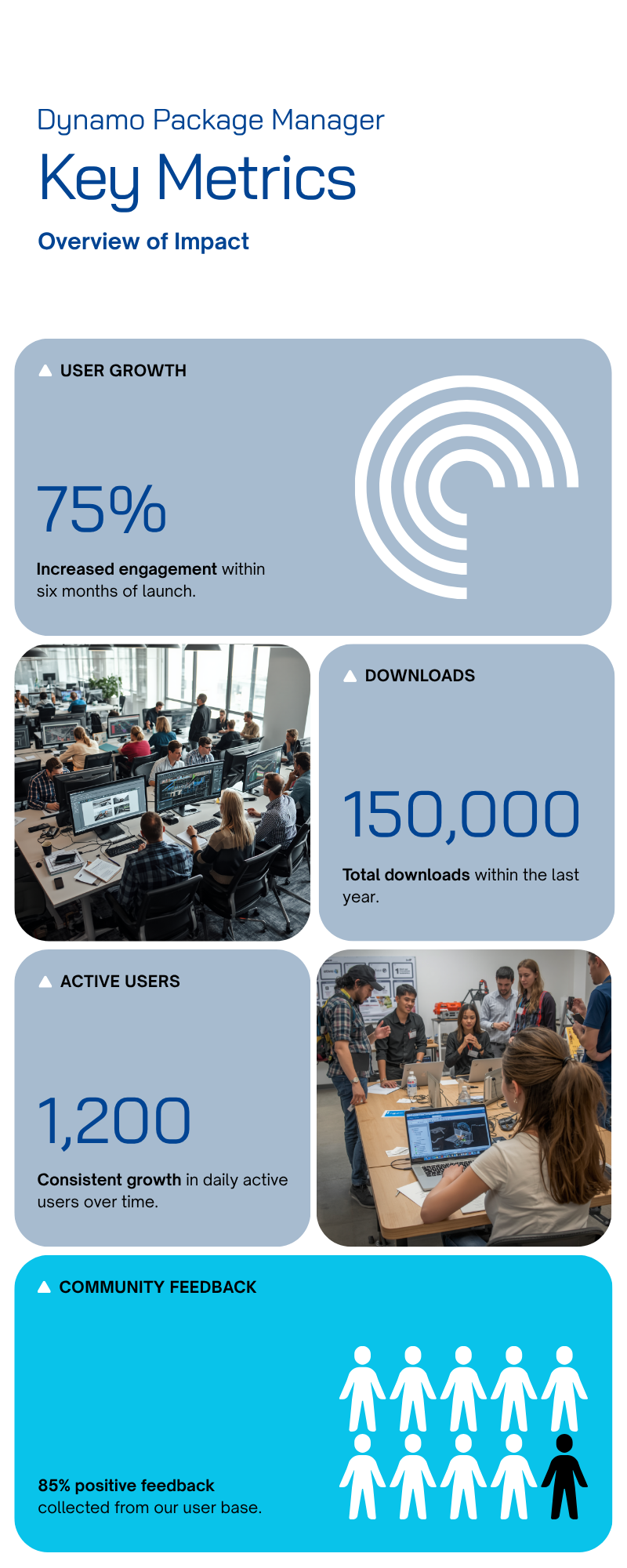
Clockwork for Dynamo (créé par Andreas Dieckmann) est le package le plus téléchargé de la communauté Dynamo. Il contient des centaines de nœuds utilitaires qui comblent les lacunes de Dynamo natif : manipulation avancée de listes, gestion fine des vues, extraction de propriétés de familles, opérations géométriques supplémentaires. C’est le premier package à installer, sans exception.
Nœuds phares de Clockwork
Document.Views : retourne toutes les vues du document actif, plus facilement paramétrable que la solution native. FamilyInstance.SuperComponent : accède aux familles imbriquées. Element.Views : retourne toutes les vues où un élément est visible. String.Tokenize : découpe une chaîne selon un séparateur. Ces nœuds résolvent des opérations quotidiennes que Dynamo natif ne gère pas proprement.
archi-lab — L'automatisation Revit avancée
archi-lab (créé par Konrad Sobon, auteur du blog archi-lab.io) est spécialisé dans l’automatisation Revit de haut niveau : gestion complète des feuilles et vues, manipulation des filtres et gabarits de vue, création et gestion des nomenclatures, opérations avancées sur les paramètres partagés. C’est le package de référence pour les workflows de production.
Nœuds phares d'archi-lab
Sheet.Views : retourne toutes les vues placées sur une feuille. View.SetFilterOverrides : applique des overrides de filtre par programme, parfait pour automatiser la mise en graphisme. BoundingBoxUV : manipule les cadres de vue. Parameter.ParameterType : inspecte le type de paramètre. Ces nœuds permettent des scripts de gestion documentaire impossibles avec Dynamo natif.
Rhythm — La productivité quotidienne
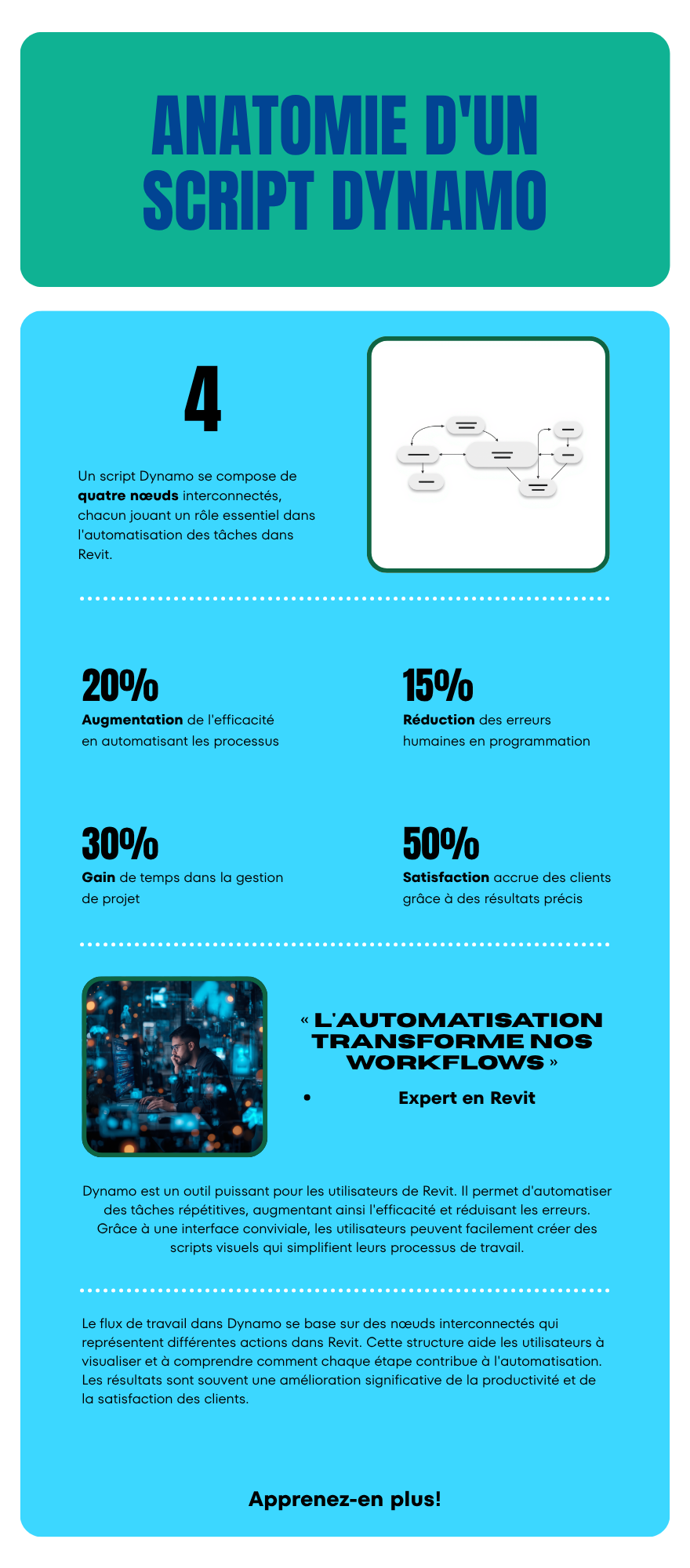
Rhythm (créé par John Pierson) se distingue par son focus sur la productivité quotidienne dans Revit. Là où Clockwork couvre les utilitaires généraux et archi-lab l’automatisation avancée, Rhythm propose des nœuds pragmatiques pour des opérations courantes que les équipes BIM font tous les jours.
Nœuds phares de Rhythm
Collector.LinkedElements : collecte des éléments depuis les fichiers liés, une opération impossible en natif. FamilyInstance.AdaptivePoints : accède aux points adaptatifs des familles adaptatives. RevitLinkInstance.GetTransform : récupère la transformation appliquée à un lien Revit. Pour les projets avec de nombreux fichiers liés, Rhythm est indispensable.
Autres packages recommandés
Au-delà des trois indispensables, quelques packages complètent efficacement la boîte à outils selon les besoins métier.
Data-Shapes : interfaces utilisateur
Data-Shapes permet de créer des fenêtres de dialogue personnalisées pour vos scripts Dynamo. Au lieu de modifier les nœuds d’input, l’utilisateur remplit un formulaire. C’est le passage de l’étape « script interne » à l’étape « outil utilisable par les collègues ».
MEPover : spécifique aux fluides
MEPover est dédié aux réseaux MEP (HVAC, plomberie, électricité). Il expose les propriétés spécifiques aux systèmes MEP que Dynamo natif ne gère pas : connecteurs, systèmes, équipements. Indispensable pour les BIM MEP coordinators.
Orchid : Import/Export Excel avancé
Orchid étend les capacités d’import/export Excel de Dynamo avec une gestion fine des feuilles de calcul, des plages nommées et du formatage. Pour les nomenclatures complexes ou les transferts de données paramétriques, Orchid est plus robuste que les nœuds natifs.
Gérer les packages en équipe
La gestion des packages Dynamo en équipe est un sujet que la plupart des agences n’abordent pas avant d’avoir un problème. Un script développé avec Clockwork 2.3 peut casser si un autre poste a Clockwork 2.6 avec des nœuds renommés.
Documenter les dépendances
Chaque script Dynamo partagé en interne devrait avoir un en-tête listant ses dépendances : nom du package, version utilisée lors du développement. Utilisez un nœud Note (double-clic sur le canvas) pour ajouter cet en-tête directement dans le script.
Centraliser via un dossier réseau partagé
Définissez un dossier réseau comme source unique pour les packages validés en entreprise. Un BIM Manager ou un responsable technique valide les mises à jour avant de les déployer. Toute l’équipe pointe vers ce dossier dans ses Préférences Dynamo.
Comment choisir les bons packages pour votre équipe
La règle de base : n’installez que ce dont vous avez besoin. Chaque package chargé augmente le temps d’initialisation de Dynamo et peut créer des conflits entre nœuds si deux packages ont des nœuds au même nom.
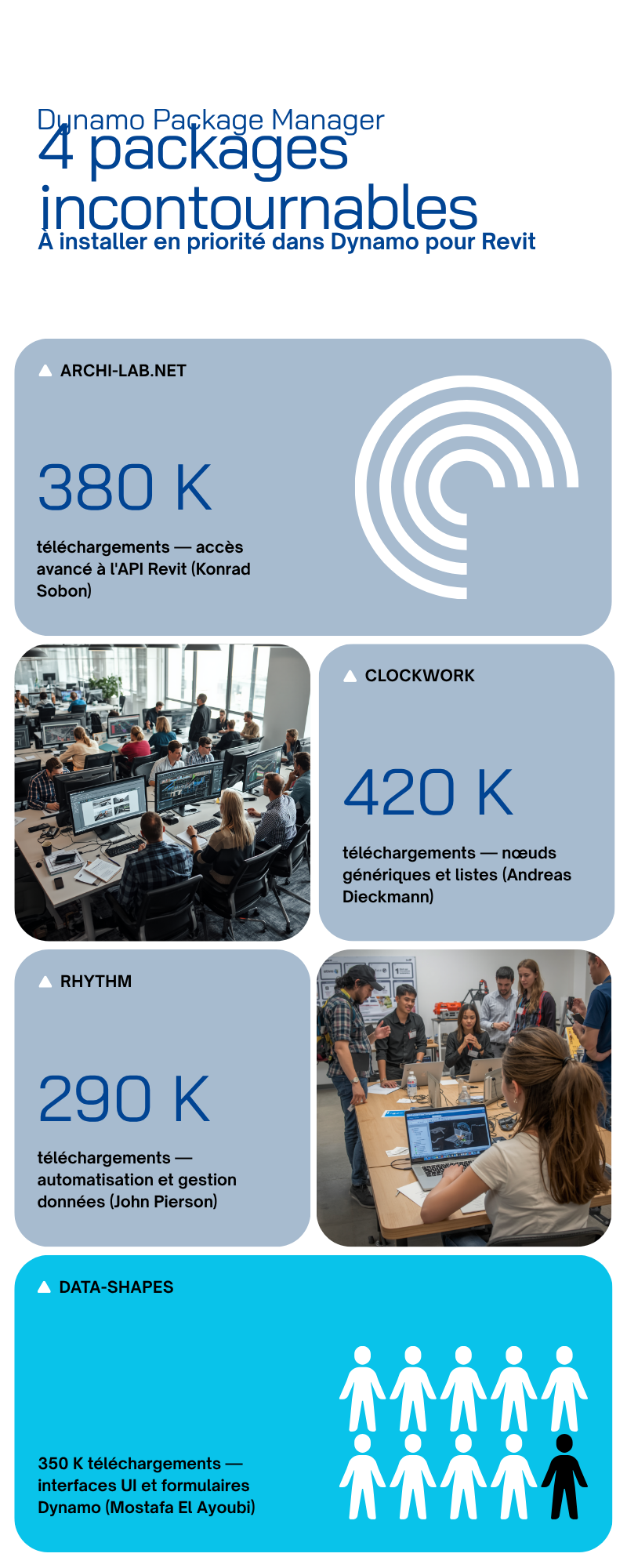
Pour une équipe BIM généraliste : Clockwork + archi-lab + Rhythm. Pour une équipe MEP : ajoutez MEPover. Pour les scripts partagés avec des non-développeurs : ajoutez Data-Shapes. Pour les échanges Excel intensifs : ajoutez Orchid.
Suivez-nous pour du contenu BIM gratuit
Tutoriels Revit, astuces Navisworks, coulisses de formation — retrouvez-nous sur les réseaux.
Ressources & formations complémentaires
Allez plus loin dans l'automatisation BIM avec Dynamo.