Comment travailler en collaboration sur un projet Revit ?
Le travail collaboratif est au cœur de la philosophie BIM. Revit permet à plusieurs utilisateurs de travailler simultanément sur le même modèle grâce aux worksets (sous-projets). Comprendre ce mécanisme est essentiel pour éviter les conflits, optimiser les performances et garantir la cohérence du modèle. Voici comment mettre en place un environnement de travail collaboratif efficace.
Principes du worksharing dans Revit
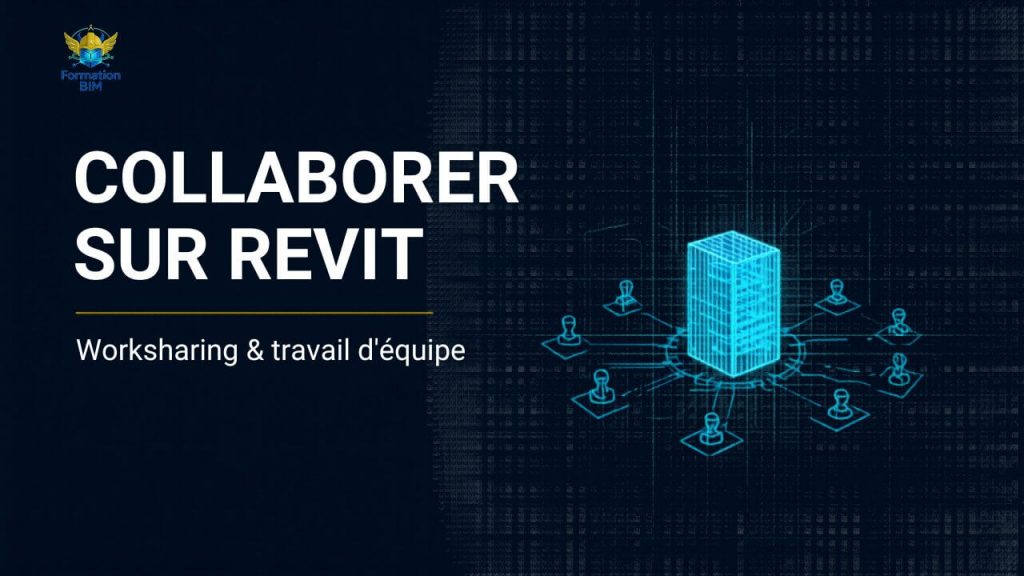
Le worksharing (partage de projet) permet à plusieurs utilisateurs d’accéder simultanément au même fichier Revit. Le système repose sur un fichier central stocké sur un serveur réseau ou dans le cloud (BIM 360/ACC), et des fichiers locaux créés automatiquement sur le poste de chaque utilisateur.
Chaque utilisateur travaille sur sa copie locale et synchronise périodiquement ses modifications vers le fichier central. Le système de verrouillage par éléments empêche deux personnes de modifier le même objet simultanément.
Les worksets (sous-projets) permettent de diviser le modèle en zones logiques. Chaque workset peut être ouvert ou fermé indépendamment, ce qui allège la mémoire et organise les responsabilités au sein de l’équipe.
Créer le fichier central
Procédure :
Ouvrez votre projet Revit. Allez dans Collaborer → Activer le worksharing. Revit crée automatiquement deux worksets par défaut : « Sous-projet partagé 1 » et « Quadrillages et niveaux partagés ». Renommez-les selon votre organisation.
Enregistrez le fichier sur le serveur réseau partagé via Fichier → Enregistrer sous. Ce fichier devient votre fichier central. Ne travaillez jamais directement dans le fichier central.
Erreur critique :
Déplacer, renommer ou copier le fichier central manuellement dans l’Explorateur Windows. Cela brise le lien entre les fichiers locaux et le fichier central. Toute manipulation du fichier central doit se faire exclusivement depuis Revit.
Configurer les worksets
Organisez vos worksets selon la logique de votre projet. Les stratégies courantes incluent la division par discipline (Architecture, Structure, MEP), par zone géographique (Bâtiment A, Bâtiment B) ou par système (Enveloppe, Cloisonnement, Aménagement).
Pour créer un nouveau workset, allez dans Collaborer → Worksets. Nommez-le clairement et assignez-y les éléments concernés. Chaque élément du modèle appartient à un seul workset à la fois.
💡 Astuce
Créez un workset dédié aux éléments de référence (quadrillages, niveaux, points topographiques). Ce workset reste ouvert par tous mais ne sera modifié que par le BIM coordinateur. Cela évite les décalages accidentels.
Synchroniser et gérer les conflits
Synchronisez régulièrement avec le fichier central via Collaborer → Synchroniser avec le fichier central (raccourci SS). Avant chaque synchronisation, ajoutez un commentaire décrivant vos modifications pour faciliter le suivi.
En cas de conflit (deux utilisateurs ont modifié le même élément), Revit affiche un dialogue de résolution. Vous pouvez conserver votre version ou accepter celle du collègue. Communiquez avec votre équipe pour résoudre les conflits intelligemment.
Configurez des rappels de synchronisation toutes les 30 minutes dans les options Revit. Des synchronisations fréquentes réduisent les risques de conflits et de perte de données.
Liens Revit et coordination multi-fichiers
Pour les projets impliquant plusieurs disciplines, utilisez les liens Revit plutôt qu’un seul fichier massif. Chaque discipline travaille dans son propre fichier (ARCHI.rvt, STR.rvt, MEP.rvt) et les fichiers sont liés entre eux pour la coordination visuelle.
Configurez les coordonnées partagées pour que tous les fichiers s’alignent correctement. Le fichier Architecture sert généralement de référence, et publie ses coordonnées vers les fichiers Structure et MEP.
Bonnes pratiques d’équipe
Établissez des règles de travail collaboratif claires dès le début du projet : qui est responsable de quel workset, fréquence de synchronisation, convention de nommage des vues, procédure de résolution des conflits.
Bonne pratique BIM
Désignez un BIM coordinateur responsable du fichier central. Il gère les worksets, surveille les conflits, lance les purges et audits réguliers, et s’assure que les conventions du projet sont respectées par tous.
Maîtrisez Revit en profondeur
Notre formation Revit Architecture couvre tous les aspects de la modélisation BIM, avec des exercices pratiques sur des cas réels.
