
Publié le 28 mars 2026 | Par Mehdi — Les Gaulois Formateurs
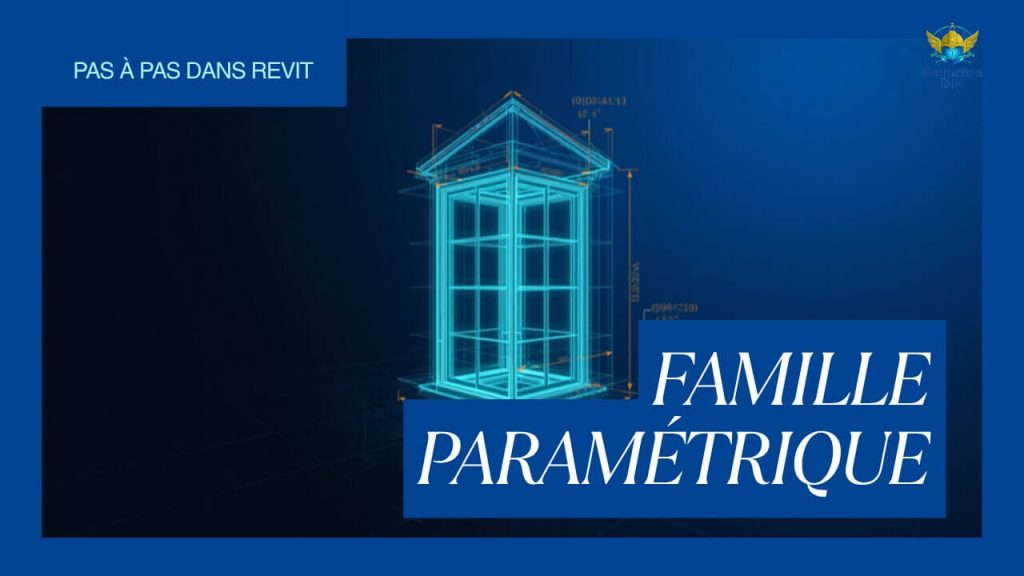
La famille paramétrique est l’un des concepts les plus puissants de Revit, et l’un des plus mal compris. Qui crée quoi, comment, avec quel gabarit ? Sur un projet de logements collectifs à Montpellier, j’ai vu un projeteur expérimenté perdre presque trois jours à remodéliser des fenêtres parce qu’il avait choisi le mauvais gabarit dès le départ. Voici comment créer une famille paramétrique dans Revit de A à Z : choix du gabarit, plans de référence, géométrie 3D verrouillée, paramétrage, tests et chargement dans le projet. Et les erreurs à ne pas commettre.
⚡ Résumé de l’article
- Revit fonctionne avec un système de familles : système, chargeables, in-situ.
- Choisir le bon gabarit de famille détermine la catégorie et l hôte.
- Les plans de référence structurent la géométrie et accueillent les contraintes.
- Modéliser la géométrie 3D par extrusion, raccordement, révolution ou balayage.
- Paramétrer les dimensions et matériaux puis tester avec différentes valeurs.
- Charger la famille dans le projet via Charger dans le projet.
Comprendre le système de familles dans Revit
Avant de créer quoi que ce soit, il faut saisir une vérité fondamentale : dans Revit, tout est une famille. Un mur, une porte, un radiateur, une poutre — chaque objet appartient à une famille. Autodesk a bâti l’ensemble du logiciel autour de ce concept, et le comprendre change radicalement votre façon de travailler.
Les trois types de familles
Revit distingue trois catégories bien distinctes. Les familles système — murs, toits, sols, plafonds — sont intégrées au projet. Vous ne pouvez pas les extraire sous forme de fichier externe. Elles se configurent uniquement via l’interface interne du logiciel. Pratique, mais limité.
Les familles chargeables, elles, sont stockées dans des fichiers .rfa. Ce sont les portes, les fenêtres, le mobilier, les équipements techniques. C’est sur elles que nous allons travailler aujourd’hui. Elles sont portables, réutilisables, partageables entre projets et entre équipes.
Enfin, les familles in situ sont créées directement dans le projet pour des éléments uniques et non reproductibles. Un garde-corps sur mesure, un élément sculptural spécifique. Utiles ponctuellement, mais à ne pas abuser : elles alourdissent le projet et compliquent la coordination. Selon les recommandations Autodesk, les familles in situ doivent rester l’exception.
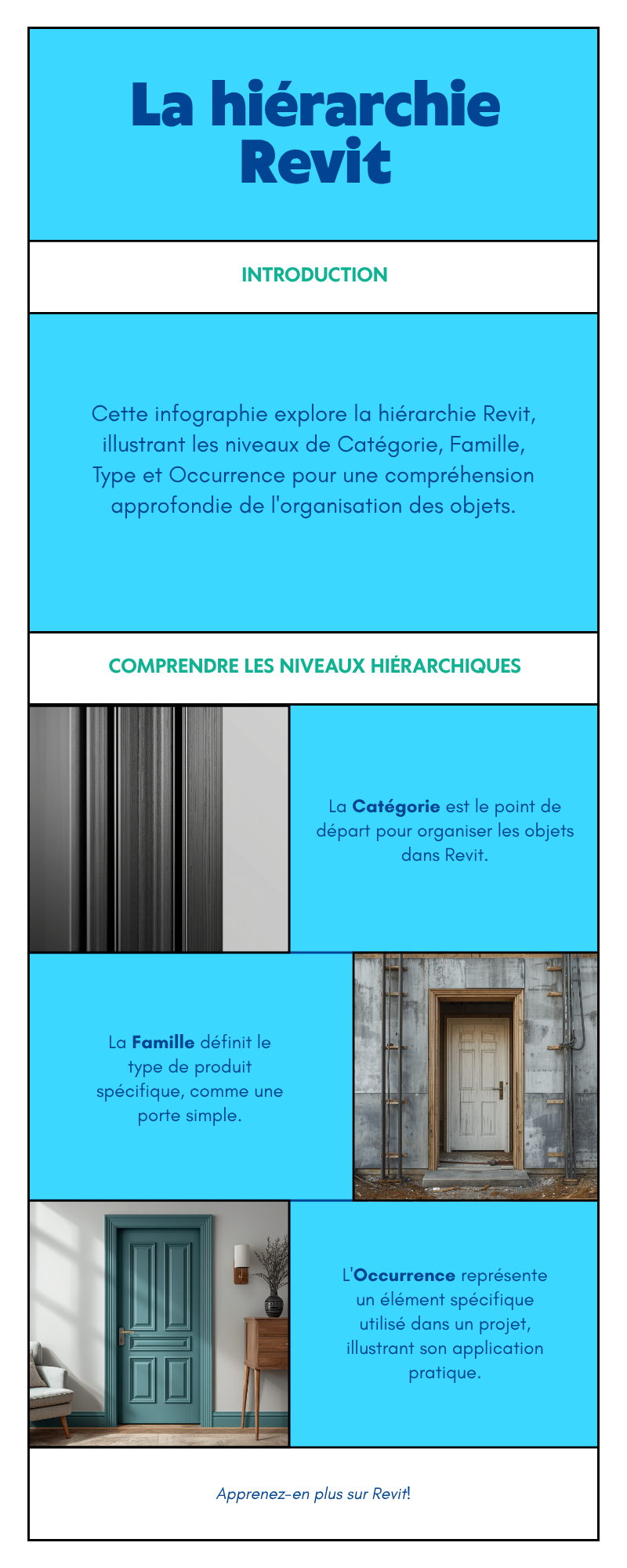
La hiérarchie catégorie › famille › type › occurrence
C’est la colonne vertébrale de Revit. Chaque famille appartient à une catégorie (Portes, Fenêtres, Mobilier…). Au sein de la famille, vous créez des types — par exemple, une porte à un battant en 830×2050, en 900×2100, en 1000×2100. Et chaque fois que vous posez une porte dans le projet, vous créez une occurrence de ce type.
Pourquoi c’est important ? Parce que modifier un type affecte toutes ses occurrences dans le projet. C’est ce qui rend Revit aussi puissant pour la gestion des données — et aussi redoutable quand on fait une erreur de paramétrage.
Pour aller plus loin sur la gestion des vues et la navigation dans un projet Revit, consultez notre article comment créer et gérer vos vues dans Revit.
Étape 1 — Choisir le bon gabarit de famille
Ouvrez Revit, puis allez dans Fichier → Nouveau → Famille. Une boîte de dialogue s’ouvre avec une liste de gabarits classés par catégorie. Ce moment est plus important qu’il n’y paraît.
Pourquoi le gabarit est déterminant
Le gabarit conditionne trois choses : les outils disponibles dans l’éditeur de familles, le comportement de la famille une fois chargée dans le projet, et sa catégorie dans l’arbre du projet. Un gabarit mal choisi, et vous n’aurez pas accès aux paramètres spécifiques de la catégorie — ni aux connecteurs MEP pour un équipement de plomberie, ni au paramètre d’ouverture pour une porte.
Voici les gabarits les plus courants :
- Porte métrique.rft — portes intérieures et extérieures
- Fenêtre métrique.rft — fenêtres, baies vitrées
- Mobilier métrique.rft — mobilier, équipements
- Ossature métrique.rft — éléments structurels
- Modèle générique métrique.rft — objet polyvalent sans catégorie spécifique
L’erreur que tout le monde fait au début
La première fois que j’ai créé une famille complexe, je n’avais pas compris l’impact du gabarit. J’ai tout fait avec le Modèle générique, persuadé que c’était plus flexible. Résultat : mes familles n’apparaissaient pas dans les bonnes nomenclatures, les paramètres spécifiques de catégorie étaient absents, et j’ai dû tout recommencer.
Choisissez toujours le gabarit le plus spécifique possible. Contrairement à ce que beaucoup pensent, le gabarit Modèle générique a quand même ses usages — notamment pour des objets d’annotation complexes ou des composants de détail. Mais c’est l’exception, pas la règle.
Une vérification utile avant de commencer
Une fois le gabarit ouvert, allez dans Créer → Paramètres de catégorie et d’objet pour confirmer que la catégorie est bien celle voulue. C’est une habitude simple qui évite bien des mauvaises surprises.
Étape 2 — Définir les plans de référence
Les plans de référence, c’est le squelette invisible de votre famille. Ils définissent les axes, les points d’ancrage, les limites dimensionnelles. Et pourtant, c’est l’étape que les débutants ont tendance à sauter pour aller directement à la géométrie. Erreur.
Comment placer et coter les plans de référence
Dans la vue de plan, utilisez l’outil Plan de référence (onglet Créer). Commencez par tracer les plans qui définissent votre largeur, votre profondeur et votre hauteur. Puis placez des cotes entre ces plans avec l’outil Cote alignée.
L’étape clé : cliquez sur une cote, puis dans la barre d’options, associez-la à un paramètre via le menu déroulant. Donnez-lui un nom explicite — Largeur, Hauteur, Profondeur. C’est cette association cote/paramètre qui rend la famille véritablement paramétrique.
Le plan de référence central et l’origine
Utilisez systématiquement le plan de référence central comme axe de symétrie. Dans ses propriétés, cochez Référence d’origine — c’est ce plan qui définira le point d’insertion de la famille dans le projet. Si vous l’ignorez, vos familles se placeront de façon décalée et aléatoire. C’est une source de frustration inutile.
Plans nommés et plans de référence faibles
Revit distingue les plans de référence nommés — qui apparaissent dans les vues du projet comme plans de référence accessibles — des plans dits « faibles » qui ne sont visibles que dans l’éditeur. Nommez uniquement ceux qui ont une utilité pour l’utilisateur final de la famille. Trop de plans nommés encombrent l’interface du projet.
Étape 3 — Créer la géométrie 3D
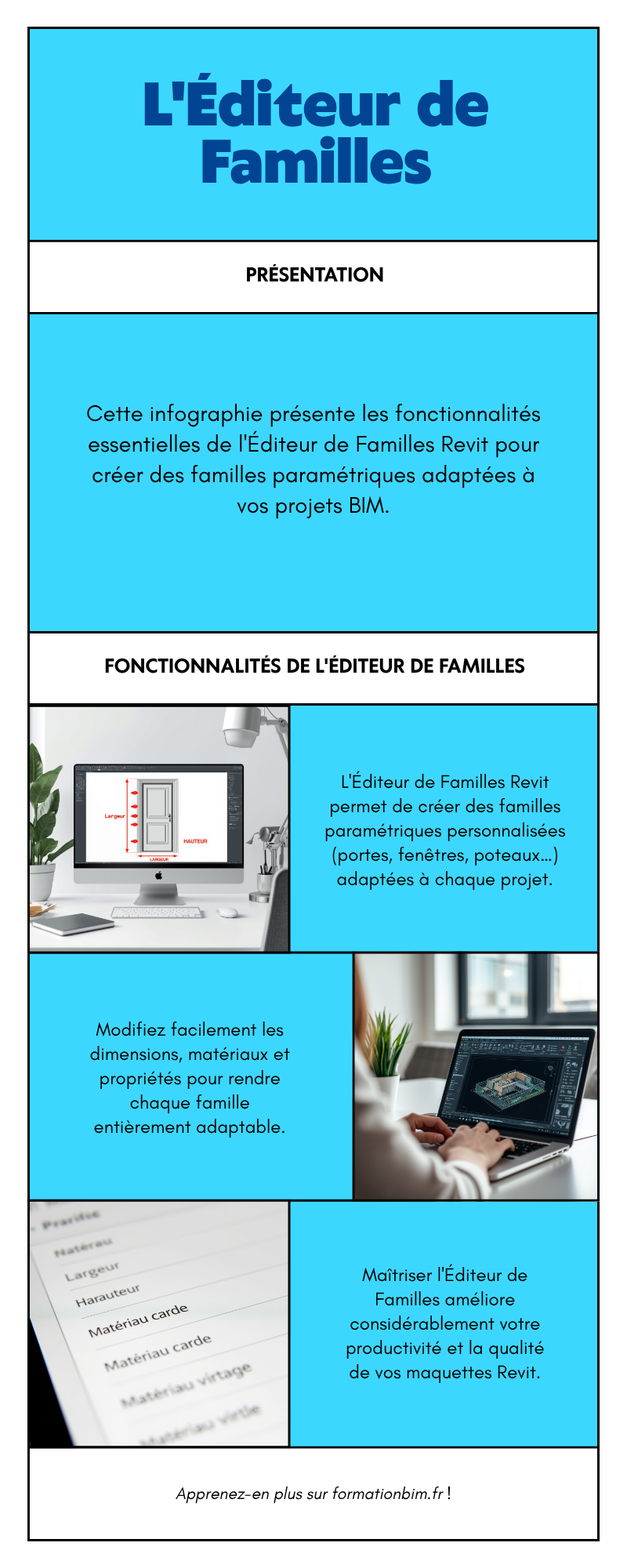
Maintenant que votre squelette est en place, vous pouvez modéliser. Revit propose quatre outils principaux de création de solides : l’extrusion, le raccordement, la révolution et le balayage. Pour la grande majorité des familles architecturales courantes, l’extrusion suffit.
Verrouiller la géométrie sur les plans de référence
C’est l’étape que beaucoup oublient — et c’est pourtant celle qui fait toute la différence. Après avoir dessiné votre extrusion, sélectionnez-la et activez le mode de modification. Chaque arête doit être alignée sur un plan de référence, puis verrouillée à l’aide du symbole de cadenas qui apparaît. Sans ce verrouillage, la géométrie ne suivra pas les paramètres lorsque vous modifiez les dimensions.
Sur un projet d’équipements hospitaliers, j’ai livré une bibliothèque de mobilier médical à une équipe. La chef de projet m’a rappelé le lendemain : les dimensions changeaient dans le gestionnaire de types, mais les solides restaient figés. J’avais oublié de verrouiller deux arêtes sur six. Quinze minutes de correction, mais une leçon mémorable.
Gérer les formes vides et les découpes
Pour créer des ouvertures ou des découpes dans un solide, Revit utilise les formes vides. Dans l’onglet Créer, activez le mode Vide avant de dessiner votre extrusion. Utilisez ensuite la commande Couper pour appliquer le vide au solide souhaité. Cette logique s’applique pour les baies de portes, les percements de fenêtres ou toute découpe géométrique.
Niveaux de détail et sous-catégories
Un bon artisan BIM pense dès la modélisation à l’affichage dans les vues. Utilisez les sous-catégories pour organiser votre géométrie, et définissez la visibilité par niveau de détail (Bas, Moyen, Élevé). Un meuble vu en plan à l’échelle 1/100 n’a pas besoin d’autant de détails qu’en coupe à 1/20. Cette discipline allège les projets et facilite le travail de toute l’équipe.
Pour comprendre comment gérer les performances de votre maquette numérique, lisez notre article dédié : comment optimiser les performances de Revit.
Étape 4 — Paramétrer et tester
Vous avez la géométrie, les plans de référence cotés, les verrouillages en place. Il est temps de vérifier que tout fonctionne ensemble.
Le gestionnaire de types de famille
Ouvrez le gestionnaire de Types de famille via le bouton Types de famille dans l’onglet Créer. Vous y trouvez tous vos paramètres, leurs valeurs et les types existants. Commencez par modifier les valeurs numériques de vos paramètres de dimension. La géométrie doit s’adapter sans erreur ni avertissement Revit.
Si quelque chose ne bouge pas ou si une erreur apparaît, c’est presque toujours un verrouillage manquant ou une cote non associée à un paramètre. Ne créez pas de types avant d’avoir validé ce comportement dynamique.
Créer plusieurs types et paramètres d’information
Une fois que la géométrie répond correctement, créez au moins deux ou trois types avec des dimensions différentes. Par exemple, pour une armoire : 600 mm de large, 900 mm, 1200 mm. Donnez des noms de types explicites — le projeteur qui utilisera votre famille dans six mois vous en sera reconnaissant.
Ajoutez aussi des paramètres d’information : fabricant, référence catalogue, coût, matériau. Ces données alimentent les nomenclatures BIM et constituent la valeur ajoutée réelle d’une maquette numérique bien renseignée. Selon les exigences du BEP et des normes ISO 19650, le LOI (Level of Information) est aussi important que le niveau de détail géométrique.
Paramètres partagés vs paramètres de famille
Une distinction essentielle : les paramètres de famille existent uniquement dans cette famille. Les paramètres partagés sont définis dans un fichier externe et peuvent être exploités dans des nomenclatures multi-familles ou des étiquettes. Si votre projet implique une nomenclature d’équipements transversale, les paramètres partagés sont indispensables. La bibliothèque partagée de buildingSMART propose des guides de référence sur la structuration des données d’objet BIM.
Étape 5 — Charger dans le projet et valider
Votre famille est prête. Il ne reste plus qu’à la tester en conditions réelles.
Charger et placer la famille
Dans l’éditeur de famille, cliquez sur Charger dans le projet dans l’onglet Modifier. Si vous avez plusieurs projets ouverts, Revit vous demandera lequel. Une fois chargée, placez plusieurs occurrences — de types différents — et vérifiez le comportement dans chaque vue : plan, coupe, élévation, vue 3D.
Vérifiez aussi l’accrochage aux hôtes si votre famille est basée sur un hôte (une fenêtre doit s’accrocher à un mur, une prise électrique à une face). Un mauvais paramétrage d’hôte est une source classique de dysfonctionnement.
Garder ses familles légères
Un fichier .rfa de porte ne devrait pas dépasser 500 Ko. Un meuble simple : 200 à 300 Ko. Au-delà, c’est souvent le signe d’une géométrie trop détaillée, de textures embarquées ou de nœuds Dynamo intégrés. Des familles lourdes ralentissent l’ouverture du projet, compliquent la synchronisation en environnement collaboratif et posent des problèmes lors des exports IFC.
La documentation officielle Autodesk Revit 2025 fournit des recommandations précises sur les meilleures pratiques de création de familles, notamment pour les performances.
Versionner et archiver ses familles
C’est une habitude que beaucoup négligent. Nommez vos familles avec une convention claire : GGF_Porte-simple-battant_v1.0.rfa (GGF pour Les Gaulois Formateurs — remplacez par votre propre préfixe d’entreprise). Stockez-les dans un dossier partagé accessible à toute l’équipe, idéalement intégré à votre CDE (Common Data Environment). Une famille non versionée et non localisable, c’est une famille perdue.
Si vous souhaitez aller plus loin et automatiser la création ou la modification de familles en série, notre formation Dynamo vous explique comment scriptez ces workflows avec la programmation visuelle.
Passez à la pratique avec notre formation Revit Architecture
Ce guide vous a donné les bases. Mais maîtriser la création de familles paramétriques complexes — familles adaptatives, familles imbriquées, familles basées sur des formules — demande de la pratique guidée avec des projets réels.
Notre formation Revit Architecture couvre l’éditeur de familles en profondeur, avec des exercices progressifs du niveau débutant jusqu’au niveau avancé. Plus de 40 familles créées durant la formation, des corrections individualisées et un accès à notre bibliothèque de gabarits.
Découvrez aussi nos formations Revit Structure pour les familles structurelles, et consultez le blog Formation BIM pour continuer à progresser.
FAQ — Familles paramétriques Revit
Quelle est la différence entre une famille système et une famille chargeable dans Revit ?
Une famille système (mur, toit, sol) est intégrée au projet Revit et ne peut pas être exportée sous forme de fichier externe. Elle se configure uniquement via les types et l’interface du projet. Une famille chargeable est stockée dans un fichier .rfa indépendant — porte, fenêtre, mobilier, équipement — que vous pouvez créer, modifier et partager entre projets. C’est sur les familles chargeables que porte la création paramétrique.
Pourquoi ma géométrie ne se modifie pas quand je change les paramètres de dimension ?
C’est presque toujours un problème de verrouillage. Après avoir dessiné votre extrusion, chaque arête doit être alignée sur un plan de référence et verrouillée (symbole de cadenas). Sans ce verrouillage, la cote est associée au paramètre, mais la géométrie reste figée. Vérifiez aussi que les cotes sont bien liées à des paramètres et non laissées « libres » dans le gestionnaire de types.
Peut-on modifier le gabarit d’une famille après coup ?
Non, pas directement. Le gabarit détermine la catégorie de la famille et est défini à la création. Si vous vous rendez compte que vous avez choisi le mauvais gabarit, la solution la plus propre est de recréer la famille depuis le bon gabarit et de reconstruire la géométrie. Dans certains cas, il est possible de copier-coller des éléments depuis l’ancienne famille, mais cette méthode reste risquée et peut introduire des incohérences.
Quelle est la différence entre un paramètre de famille et un paramètre partagé ?
Un paramètre de famille n’existe que dans cette famille et ne peut pas être utilisé dans des nomenclatures multi-catégories ni dans des étiquettes de tag. Un paramètre partagé est défini dans un fichier externe (.txt) et peut être réutilisé dans plusieurs familles, dans des nomenclatures et dans des étiquettes à travers tout le projet. Pour les projets BIM nécessitant des données structurées (LOI, BEP), les paramètres partagés sont indispensables.
Quelle taille maximum pour un fichier .rfa ?
Il n’existe pas de limite technique absolue, mais les bonnes pratiques recommandent de rester sous 500 Ko pour une famille simple (porte, fenêtre) et sous 1 Mo pour une famille complexe (équipement MEP avec connecteurs). Au-delà, c’est souvent le signe d’une géométrie trop détaillée, de textures embarquées ou d’éléments inutiles. Des familles lourdes ralentissent les projets, compliquent la synchronisation en mode collaboratif et dégradent les performances des exports IFC.
Pour aller plus loin
Articles et formations sélectionnés pour vous
Suivez-nous pour du contenu BIM gratuit
Tutoriels Revit, astuces Navisworks, coulisses de formation — retrouvez-nous sur les réseaux.
Ressources & formations complémentaires
Continuez votre apprentissage de Revit avec nos guides et formations associés.