
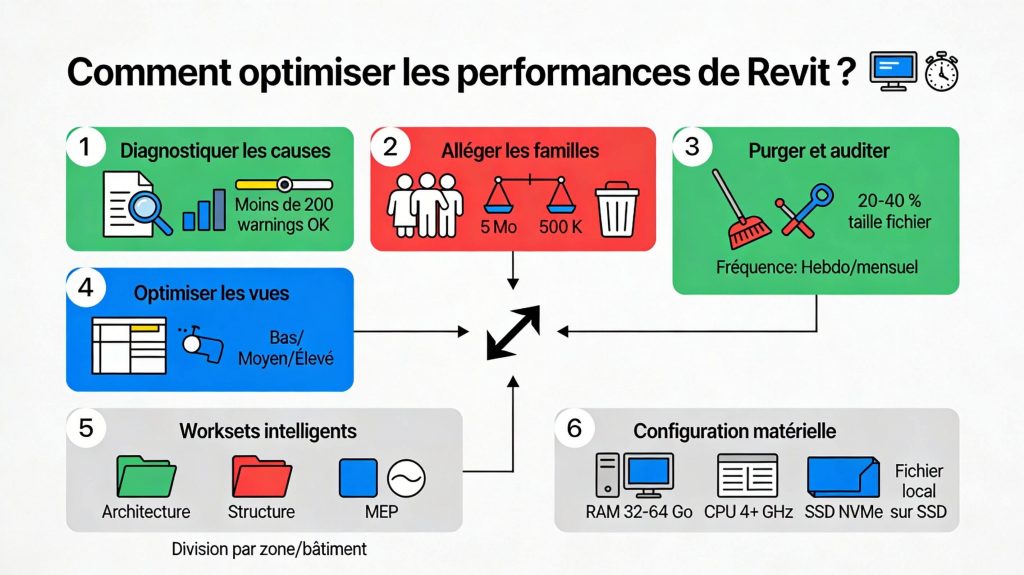
Comment optimiser les performances de Revit ?
Un fichier Revit lent, c’est du temps perdu pour toute l’équipe. Les ralentissements s’accumulent au fil du projet : familles trop lourdes, vues mal configurées, éléments inutiles jamais purgés. Ce guide rassemble les techniques éprouvées pour maintenir un modèle Revit fluide, même sur les projets les plus complexes.
Diagnostiquer les causes de ralentissement
Avant d’optimiser, identifiez les coupables. Les principales causes de ralentissement dans Revit sont : les familles surdétaillées chargées depuis des bibliothèques en ligne, les warnings accumulés (éléments en conflit), les vues non optimisées et les groupes excessifs.
Commencez par vérifier la taille du fichier. Un fichier de plus de 300 Mo pour un bâtiment standard nécessite une investigation. Consultez les avertissements via Gérer → Avertissements : un projet sain ne devrait pas dépasser quelques centaines de warnings.
⚠️ Seuils d’alerte
Moins de 200 avertissements : projet sain. Entre 200 et 1 000 : nettoyage nécessaire. Plus de 1 000 : intervention urgente. Chaque avertissement consomme de la mémoire et ralentit les opérations de Revit.
Alléger les familles chargées
Les familles téléchargées depuis des sites comme BIMobject, Polantis ou des bibliothèques fabricants sont souvent surdétaillées. Un robinet de 5 Mo ou une chaise de 3 Mo avec des vis modélisées individuellement n’a aucun sens dans un modèle BIM de coordination.
Méthode de vérification
Dans Gérer → Familles, triez par taille. Toute famille dépassant 1-2 Mo mérite une inspection. Ouvrez-la dans l’éditeur de familles, simplifiez la géométrie en supprimant les détails invisibles à l’échelle du projet, et utilisez les niveaux de détail Bas/Moyen/Élevé.
Préférez les familles natives Revit ou créez vos propres familles légères. Un mobilier standard ne devrait pas dépasser 500 Ko. Un appareil sanitaire peut rester sous 1 Mo en simplifiant les arrondis et en supprimant les détails internes.
Purger et auditer régulièrement
Lancez Gérer → Purger les éléments non utilisés au moins une fois par semaine. Cette opération supprime les familles, matériaux, styles de ligne et vues inutilisés. Sur un projet mature, une purge peut réduire la taille du fichier de 20 à 40 %.
L’audit vérifie et répare l’intégrité du fichier. Fermez le fichier, puis rouvrez-le via Fichier → Ouvrir en cochant Auditer dans les options. Faites-le mensuellement ou dès que vous constatez des comportements erratiques.
💡 Astuce
Supprimez les vues inutiles (vues de test, copies de travail, sections temporaires). Chaque vue stocke des données de cache. Sur un gros projet, supprimer 50 vues inutiles peut libérer des dizaines de Mo.
Optimiser les vues
Appliquez des gabarits de vue qui limitent les catégories affichées au strict nécessaire. Une vue de plan courant n’a pas besoin d’afficher la plomberie, la structure et l’électricité simultanément.
Désactivez le lissage des lignes et les ombres dans les vues de travail. Réservez ces effets aux vues de présentation. Utilisez le niveau de détail Bas pour la navigation quotidienne et Élevé uniquement pour les exports.
Utiliser les worksets intelligemment
En mode collaboratif, ne chargez que les worksets nécessaires à votre travail. Un architecte d’intérieur n’a pas besoin du workset Structure complet. Fermez les worksets inutiles via Collaborer → Worksets → Fermer.
Pour les très gros projets, divisez par bâtiment ou par zone plutôt que par discipline. Cela permet à chaque utilisateur de ne charger que sa zone de travail.
Configuration matérielle recommandée
Revit est gourmand en RAM et en fréquence processeur (single-thread). L’investissement le plus rentable est un processeur avec une fréquence élevée (4+ GHz), 32 Go de RAM minimum (64 Go recommandés pour les gros projets) et un SSD NVMe pour le stockage local.
💡 Bonne pratique BIM
Stockez votre fichier local sur le SSD interne, jamais sur un disque réseau. La synchronisation avec le fichier central gère le transfert. Le travail en local garantit les meilleures performances d’édition.
Maîtrisez Revit en profondeur
Notre formation Revit Architecture couvre tous les aspects de la modélisation BIM, avec des exercices pratiques sur des cas réels.