
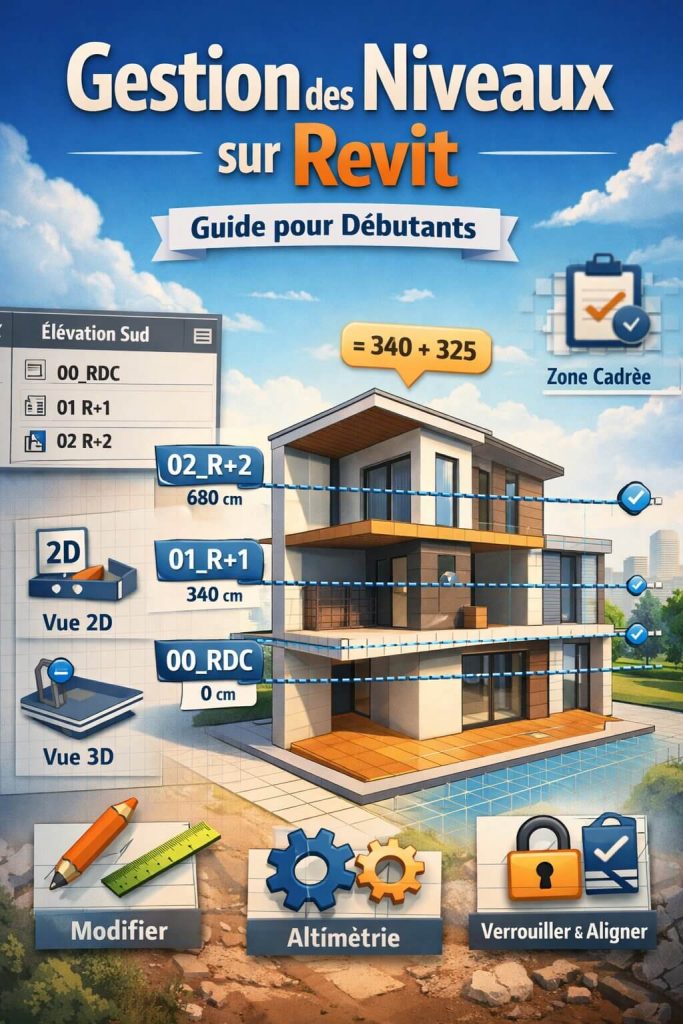
Gestion des niveaux sur Revit : guide complet pour débutants (affichage, modification et réglages)
Lorsque l’on débute sur Revit, la compréhension des niveaux est essentielle. Ils servent de base à toute la modélisation d’un bâtiment : étages, fondations, toitures, faux plafonds… tout repose sur eux.
Dans cet article, nous allons voir comment afficher, créer, modifier et gérer les niveaux dans Revit, étape par étape, afin de poser des bases solides dès le début de votre projet BIM.
Qu’est-ce qu’un niveau dans Revit ?
Un niveau est une référence horizontale qui permet de définir la hauteur des éléments du bâtiment :
- planchers
- étages
- plafonds
- fondations
- toitures
- éléments architecturaux divers
Chaque niveau sert également de support pour créer des vues :
- plans d’étage
- plans de plafond
- coupes
Autrement dit, bien gérer ses niveaux = bien structurer son projet.
Créer un projet Revit à partir d’un gabarit architectural
Avant de travailler sur les niveaux, il est recommandé de démarrer sur une base propre.
-
Créez un nouveau projet
-
Sélectionnez un gabarit architectural
-
Enregistrez le projet avec un nom clair (ex : ProjetXXX_01)
Les gabarits contiennent déjà :
- des familles de base
- des réglages d’unités
- des niveaux par défaut
Rien de figé : tout peut être modifié ensuite.
Où voir les niveaux dans Revit ?
Les niveaux sont visibles dans :
- les vues d’élévation
- les vues en coupe
- la vue 3D (moins pratique pour les modifier)
Pour travailler efficacement :
- Ouvrez l’arborescence du projet
- Accédez à Élévations
- Double-cliquez sur une élévation (ex : Sud)
C’est dans ces vues que la gestion des niveaux est la plus claire.
Les niveaux par défaut dans Revit
Dans un projet architectural standard, vous trouverez généralement :
- Niveau 0
- Niveau 1
- Niveau 2
Ces niveaux correspondent aux étages du bâtiment, mais ils peuvent être renommés et modifiés selon votre projet.
Modifier les unités d’altimétrie
Avant de travailler sur les hauteurs, il est conseillé d’adapter les unités :
- Onglet Gérer
- Unités
- Modifier la longueur (ex : centimètres)
- Définir le nombre de décimales
Cela facilite la lecture et la précision.
Renommer les niveaux dans Revit
Renommer les niveaux permet de structurer le projet et d’améliorer la lisibilité.
Exemples :
- 00_RDC
- 01_R+1
- 02_R+2
Lorsque vous renommez un niveau, Revit propose automatiquement de renommer :
- les plans d’étage associés
- les plans de plafond correspondants
Acceptez : cela garde votre projet cohérent.
Modifier la hauteur d’un niveau
Plusieurs méthodes existent :
Modifier la valeur directement
Cliquez sur la cote d’altimétrie et entrez une valeur.
Exemple : 360 cm pour un étage standard
Utiliser les cotes temporaires
Sélectionnez le niveau et modifiez la cote affichée.
Cliquer-glisser
Déplacez le niveau verticalement avec la souris. Attention à ne pas le déplacer horizontalement.
Modifier dans la palette propriétés
Entrez directement une valeur numérique.
Utiliser un calcul
Revit accepte les formules : Exemple : « = 340 + 325 »
Comprendre les niveaux en mode 2D et 3D
C’est un point crucial à comprendre pour les débutants.
Mode 2D
- Modification visible uniquement dans la vue actuelle
- N’affecte pas toute la maquette
Mode 3D
- Modification réelle du niveau dans tout le projet
- Impact global sur la modélisation
Un indicateur s’affiche : “2D” avec un point et “3D” avec un cercle.
Toujours vérifier dans quel mode vous travaillez.
Le rôle de la zone cadrée (Crop View)
La zone cadrée détermine ce qui est visible dans la vue.
- Si elle est activée : les niveaux s’ajustent au cadrage
- Si elle est désactivée : les niveaux apparaissent sur toute leur longueur réelle
C’est important pour la lisibilité et la présentation.
Aligner et verrouiller les niveaux
En mode 3D, les niveaux peuvent etre alignés entre eux et peuvent également etre verrouillés.
Avantage :
si vous en déplacez un, les autres suivent automatiquement. C’est l’idéal en début de projet.
Propager les réglages de niveaux entre les vues
Lorsque vous modifiez l’aspect d’un niveau en 2D dans une vue : vous pouvez appliquer ce réglage à d’autres vues grâce à :
Propager les étendues, Cela permet d’uniformiser :
- les élévations
- les coupes
- la présentation graphique
Bonnes pratiques pour débuter avec les niveaux Revit
Voici les règles essentielles :
- Toujours définir les niveaux au début du projet
- Les renommer clairement
- Vérifier si vous travaillez en 2D ou en 3D
- Utiliser les élévations pour les modifier
- Verrouiller les niveaux principaux
- Garder des altimétries cohérentes
Une bonne gestion des niveaux évite :
- les erreurs de modélisation
- les problèmes de planchers
- les incohérences entre étages
Pourquoi les niveaux sont fondamentétraux dans Revit ?
Revit est un logiciel BIM basé sur la logique du bâtiment réel. Les niveaux servent de référence pour :
- les murs
- les escaliers
- les planchers
- les familles
- les contraintes paramétriques
Mal configurés, ils peuvent désorganiser tout le projet.
Bien configurés, ils rendent la modélisation fluide et logique.
Conclusion
La gestion des niveaux dans Revit est une étape incontournable pour tout débutant.
C’est elle qui structure la maquette numérique et garantit la cohérence du bâtiment.
Au début, les notions de :
- 2D / 3D
- cadrage
- propagation
- altimétrie
peuvent sembler complexes. Mais avec la pratique, cela devient un automatisme. Prenez le temps de maîtriser cette base :
c’est l’un des piliers pour progresser rapidement sur Revit et dans le BIM.