
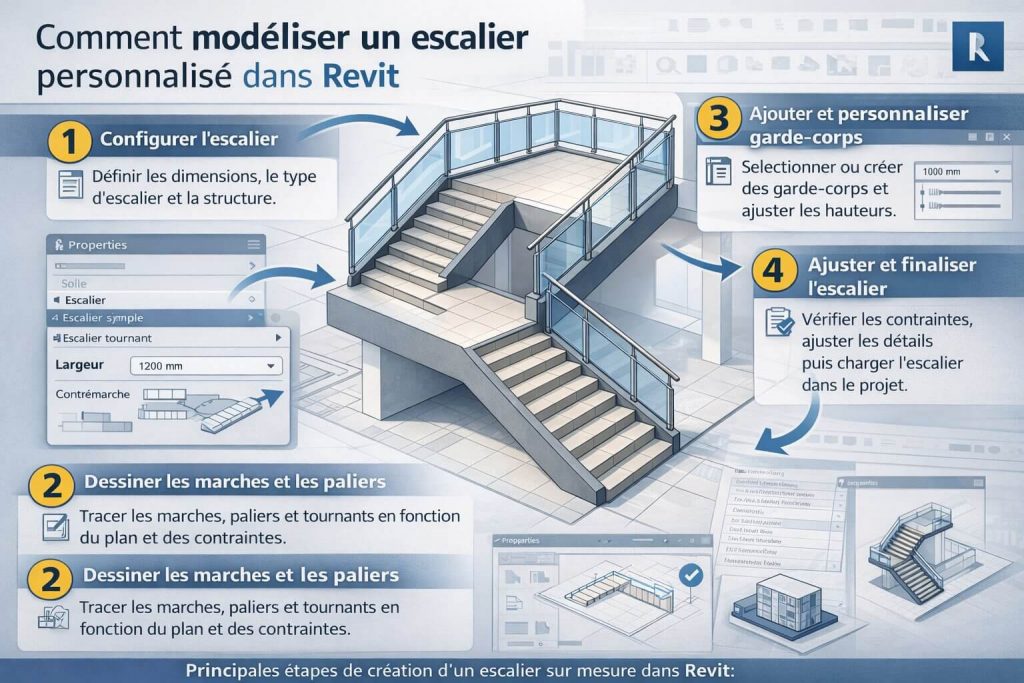
Comment modéliser un escalier personnalisé dans Revit ?
La modélisation d’escaliers dans Revit peut sembler complexe au premier abord. L’outil Escalier offre pourtant une flexibilité remarquable pour créer des escaliers droits, tournants, hélicoïdaux ou totalement sur mesure. Ce guide vous accompagne étape par étape, du paramétrage initial jusqu’à la personnalisation des garde-corps.
Principes de l’outil Escalier dans Revit
Revit propose deux approches pour créer un escalier : Escalier par composant et Escalier par esquisse. La première méthode est la plus intuitive et convient à la majorité des cas. La seconde offre un contrôle total sur chaque marche mais demande plus de travail manuel.
L’outil Escalier par composant fonctionne avec trois éléments : les volées (séries de marches continues), les paliers (surfaces horizontales entre les volées) et les supports (limons ou crémaillères). Revit calcule automatiquement le nombre de marches en fonction de la hauteur entre niveaux.
Astuce : Avant de dessiner votre escalier, vérifiez que vos niveaux sont correctement définis. La hauteur entre niveaux détermine directement le nombre de marches et la conformité réglementaire de votre escalier.
Méthode par composant : pas à pas
Procédure :
Accédez à l’onglet Architecture → Escalier. Sélectionnez le mode Par composant. Choisissez le type de volée (droite, en L, en U, spirale). Cliquez sur le point de départ puis sur le point d’arrivée. Revit génère automatiquement les marches et les paliers intermédiaires.
Le compteur en bas de l’écran indique le nombre de marches restantes à créer. Quand il affiche 0 restante(s), votre escalier est complet pour la hauteur d’étage définie.
Pour un escalier en L ou en U, placez simplement un clic intermédiaire à l’endroit du virage. Revit génère automatiquement le palier de repos. Vous pouvez ensuite modifier la position et la forme du palier en éditant l’esquisse.
Erreur fréquente :
Terminer le dessin de l’escalier sans atteindre le nombre exact de marches. Revit vous laissera valider, mais l’escalier ne connectera pas correctement au niveau supérieur. Vérifiez toujours que le compteur affiche 0.
Régler le giron et la contremarche
Les dimensions du giron (profondeur de marche) et de la contremarche (hauteur de marche) sont les paramètres les plus importants. En France, la réglementation impose généralement un giron minimal de 28 cm et une contremarche entre 16 et 21 cm pour les ERP.
Accédez aux propriétés du type d’escalier pour modifier ces valeurs. Le paramètre Hauteur maximale de contremarche contrôle la hauteur de chaque marche. Le Giron minimal définit la profondeur. Revit recalcule automatiquement le nombre de marches en conséquence.
La formule de Blondel (2h + g = 60 à 64 cm, où h est la hauteur de contremarche et g le giron) reste la référence pour un escalier confortable. Configurez vos types d’escalier en respectant cette formule.
Escaliers courbes et hélicoïdaux
Pour un escalier hélicoïdal, sélectionnez le mode Spirale complète ou Arc – Centre-Extrémités dans les options de volée. Définissez le rayon intérieur et le sens de rotation. Revit génère automatiquement les marches balancées.
Pour les formes plus complexes (escalier sculptural, marches flottantes), passez en mode Escalier par esquisse. Vous dessinez manuellement chaque ligne de contremarche et les limites latérales. Cette méthode demande plus de rigueur mais offre une liberté totale.
Ajouter et personnaliser les garde-corps
Revit associe automatiquement un garde-corps à chaque escalier. Pour le personnaliser, sélectionnez-le et accédez à Modifier le type. Vous pouvez contrôler la hauteur de la main courante, le type de balustre, l’espacement et le matériau.
Pour des garde-corps en verre ou des designs contemporains, créez un nouveau type de garde-corps avec des panneaux au lieu de balustres classiques. Les familles de panneaux peuvent être personnalisées pour intégrer du verre, du métal perforé ou tout autre matériau.
Bonnes pratiques et export
Vérifiez systématiquement l’affichage de votre escalier en vue en plan, en coupe et en 3D. Les lignes de coupe et les annotations (numéros de marche, flèches de montée) se configurent dans les propriétés de la vue.
Bonne pratique BIM
Créez des types d’escalier standards dans votre gabarit de projet (escalier ERP, escalier logement, escalier de secours) avec les dimensions réglementaires préconfigurées. Cela évite les erreurs et accélère la modélisation sur chaque nouveau projet.
Maîtrisez Revit en profondeur
Notre formation Revit Architecture couvre tous les aspects de la modélisation BIM, avec des exercices pratiques sur des cas réels.