L’interface Revit peut sembler complexe au premier abord. Elle suit pourtant une logique claire, une fois qu’on en comprend la structure. Ce guide passe en revue chaque zone : la page d’accueil, le ruban, le navigateur de projet, les vues. L’objectif : que vous puissiez ouvrir Revit et commencer à modéliser dès votre première session.
⚡ Résumé de l’article
- La page d accueil Revit centralise projets récents et gabarits.
- Le ruban regroupe les outils par onglets, complété par la barre d accès rapide.
- Le panneau Propriétés et le navigateur de projet pilotent la modélisation.
- La zone de vues affiche plans, coupes, élévations et vues 3D.
- Les gabarits définissent unités, vues, familles et standards de départ.
- Créer son premier projet en quelques clics avec le bon gabarit.

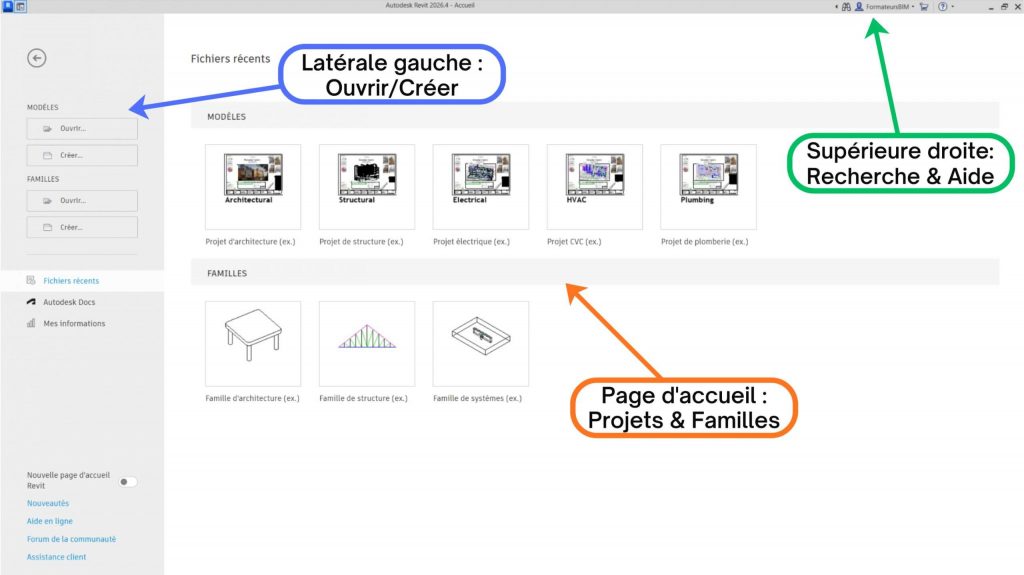
La page d’accueil Revit
Quand vous lancez Revit, la première chose que vous voyez est la page d’accueil. Elle centralise tout ce dont vous avez besoin pour démarrer rapidement :
- Projets récents : vos derniers fichiers
.rvtouverts, accessibles en un clic - Familles récentes : vos derniers fichiers
.rfamodifiés - Nouveau projet : créer un projet vierge ou basé sur un gabarit
- Nouvelle famille : créer une famille paramétrique depuis un gabarit famille
- Ressources en ligne : tutoriels Autodesk, forums, aide contextuelle
La page d’accueil est personnalisable. Vous pouvez épingler vos projets fréquents pour les retrouver rapidement, même s’ils ne font pas partie des fichiers récents. C’est une fonctionnalité simple mais qui fait gagner du temps en environnement de production.
Le ruban et la barre d’accès rapide
Le ruban est la zone horizontale en haut de l’écran. Il regroupe toutes les commandes Revit, organisées en onglets thématiques. Voici les onglets principaux que vous utiliserez au quotidien :
- Architecture : murs, dalles, toitures, escaliers, portes, fenêtres, pièces
- Structure : poteaux, poutres, fondations, armatures
- Systèmes (MEP) : gaines, tuyauteries, câblages, équipements
- Insérer : lier des fichiers CAD, charger des familles, importer des images
- Annoter : cotations, textes, étiquettes, symboles
- Vue : créer et gérer les vues (plans, coupes, façades, perspectives)
- Gérer : paramètres du projet, Dynamo, phases, filtres
- Modifier : onglet contextuel qui apparaît lors de la sélection d’un élément
La barre d’accès rapide
Au-dessus du ruban, la barre d’accès rapide (QAT) contient vos commandes favorites. Par défaut, elle inclut Enregistrer, Annuler, Rétablir et quelques outils de navigation. Vous pouvez la personnaliser en faisant un clic droit sur n’importe quelle commande du ruban et en sélectionnant « Ajouter à la barre d’accès rapide ».
Le bouton Application (menu Fichier)
En haut à gauche, le bouton Application (icône Revit stylisée) ouvre le menu Fichier : Nouveau, Ouvrir, Enregistrer, Imprimer, Exporter, Options. C’est ici que vous configurez les préférences globales de Revit et que vous accédez aux options d’export (IFC, DWG, PDF…).
💡 Raccourcis clavier indispensables
Revit dispose de raccourcis à deux lettres très efficaces. Les plus utiles : WA = Mur, DR = Porte, WN = Fenêtre, FL = Sol, WT = Toiture, CM = Composant, ZR = Zoom région, ZA = Ajuster tout. Mémorisez-en 5 ou 6 au début, et vous gagnerez déjà beaucoup de temps.

Le panneau gauche : propriétés et navigateur de projet
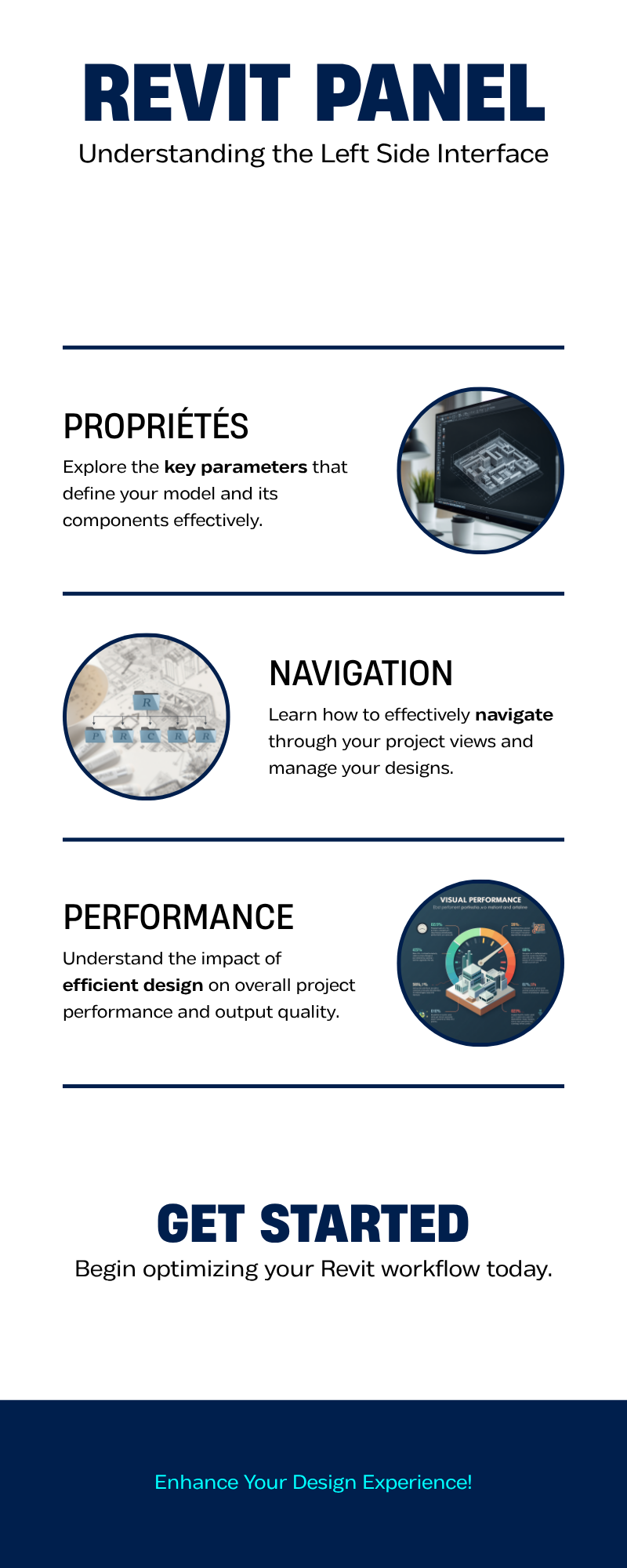
Sur le côté gauche de l’écran, deux panneaux cohabitent et sont essentiels à votre travail quotidien dans Revit.
Le panneau Propriétés
Le panneau Propriétés s’adapte en temps réel à votre contexte. Quand aucun élément n’est sélectionné, il affiche les propriétés de la vue active (échelle, niveau associé, filtre de visibilité…). Quand vous sélectionnez un mur, il affiche les paramètres de ce mur : contrainte de base, contrainte supérieure, hauteur, matériau, type…
C’est depuis ce panneau que vous modifiez la plupart des paramètres d’instance (ceux qui s’appliquent à un seul élément). Pour modifier les paramètres de type (qui s’appliquent à tous les éléments du même type), cliquez sur « Modifier le type » dans le panneau Propriétés.
Le navigateur de projet
Le navigateur de projet est l’arborescence complète de votre projet. Il liste toutes les vues (plans d’étage, plans de plafond, coupes, façades, vues 3D, nomenclatures, feuilles). Double-cliquez sur une vue dans le navigateur pour l’ouvrir dans la zone centrale.
Vous pouvez réorganiser vos vues dans le navigateur en créant des groupes personnalisés (clic droit → Organiser les vues). C’est particulièrement utile sur les grands projets pour retrouver rapidement une vue spécifique.
⚠️ Anecdote terrain — Le panneau Propriétés caché
Dans mes formations à Montpellier, au moins un apprenant sur deux ferme accidentellement le panneau Propriétés lors de ses premières sessions. L’interface semble alors incomplète et déroutante. Si votre panneau a disparu, allez dans l’onglet Vue → Interface utilisateur et cochez « Propriétés ». Même chose pour le navigateur de projet. Ces deux panneaux peuvent être flottants ou ancrés selon votre configuration.
La zone de vues et la navigation 3D
La zone centrale de Revit est la zone de vues. C’est ici que vos plans, coupes, façades et vues 3D s’affichent. Plusieurs vues peuvent être ouvertes simultanément (elles apparaissent comme des onglets ou des fenêtres en mosaïque).
Navigation dans les vues 2D
Dans les vues en plan, coupe ou façade, la navigation de base fonctionne ainsi :
- Molette souris : zoom avant/arrière (centré sur le curseur)
- Clic molette + glisser : déplacer la vue (pan)
- Shift + clic molette + glisser : orbiter en 3D
- ZA (raccourci) : ajuster tout — voir tout le contenu de la vue
La vue 3D par défaut
Revit génère automatiquement une vue 3D par défaut (souvent nommée {3D}). Cette vue est en perspective isométrique et montre tout le modèle. Elle est précieuse pour vérifier vos modélisations et détecter les incohérences. Depuis cette vue, vous pouvez activer la Section Box (propriétés de vue → Section Box) pour isoler une zone du modèle.
Contrôle de l’affichage des vues
En bas de chaque vue, une barre de contrôle permet de régler rapidement l’affichage :
- Échelle : 1:50, 1:100, 1:200…
- Niveau de détail : grossier, moyen, fin
- Style visuel : fil de fer, solide, ombré, réaliste
- Soleil et ombres : activer/désactiver les études d’ensoleillement
- Masquer/Isoler : masquer des catégories ou des éléments sélectionnés
L’importance des gabarits Revit
Quand vous créez un nouveau projet dans Revit, vous choisissez un gabarit (.rte). Ce n’est pas une décision anodine — c’est l’une des plus importantes de votre projet. Le gabarit détermine :
- Les types de murs, dalles, toitures disponibles par défaut
- Les niveaux pré-configurés
- Les familles chargées au démarrage (portes, fenêtres, équipements)
- Les styles graphiques (épaisseurs de trait, styles d’annotation)
- Les paramètres du projet (unités, paramètres partagés, catégories personnalisées)
Revit propose plusieurs gabarits par défaut : Architecture, Structure, Génie civil, MEP. En entreprise, il est courant de disposer d’un gabarit personnalisé aux normes de l’agence ou du bureau d’études, qui intègre déjà les familles métiers et les conventions graphiques internes.
💡 Créez votre propre gabarit
Plutôt que de reconfigurer Revit à chaque nouveau projet, investissez du temps pour créer votre gabarit entreprise. Chargez vos familles types, configurez vos styles graphiques et vos niveaux de base. Vous économiserez des heures sur chaque nouveau projet. Pour aller plus loin, consultez notre article sur comment créer et gérer des vues Revit.
Créer votre premier projet
Vous avez compris l’interface. Voici les étapes pour créer votre premier projet Revit de zéro :
Créer un projet Revit en 6 étapes
- Ouvrir Revit → Page d’accueil → « Nouveau » (section Projets)
- Choisir un gabarit → sélectionnez le gabarit adapté à votre discipline
- Configurer les niveaux → ouvrez une vue de coupe ou de façade, modifiez les niveaux existants (RDC, R+1, toiture) selon vos côtes
- Définir les grilles (optionnel) → créez des axes de référence pour votre structure
- Commencer la modélisation → ouvrez le plan du RDC et commencez par les murs extérieurs
- Enregistrer → Fichier → Enregistrer sous → nommez votre fichier avec une convention claire (Projet_Nom_v01.rvt)

Familles et types dans Revit
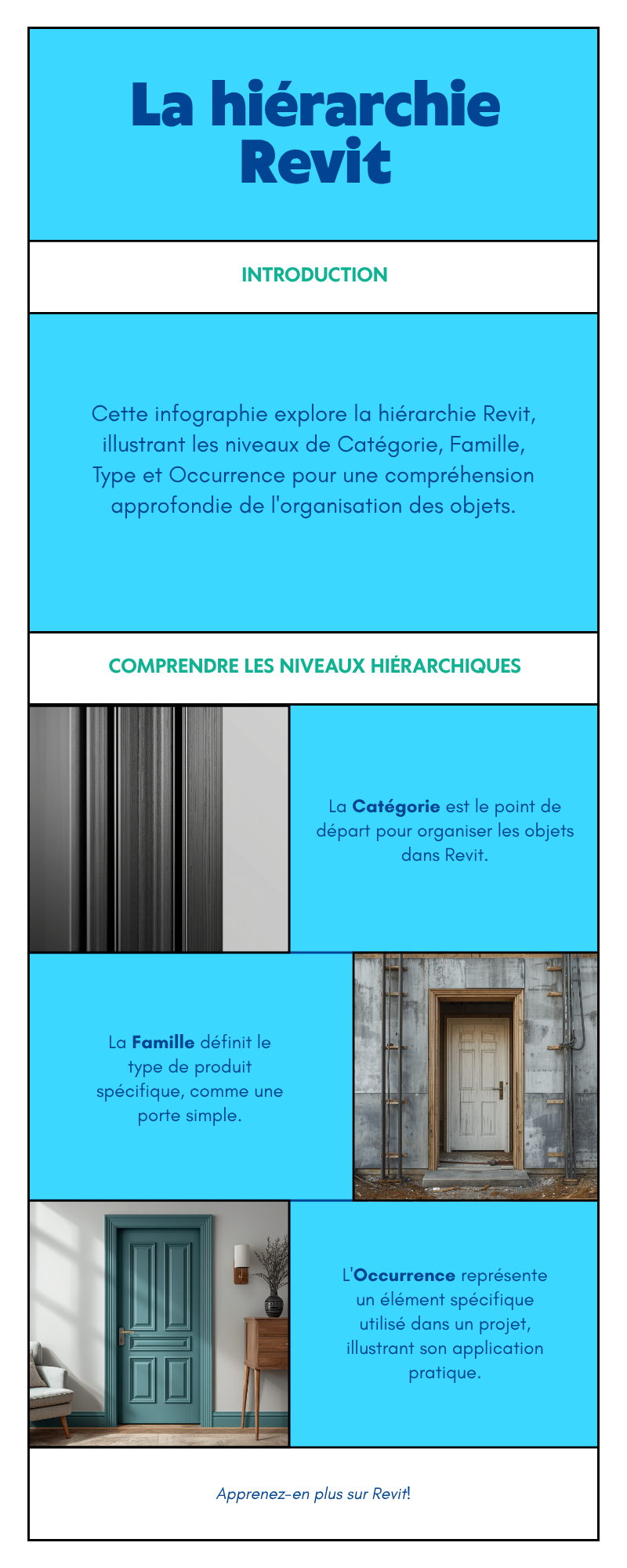
Revit repose sur un système de familles. Chaque élément que vous placez (mur, porte, fenêtre, poteau, luminaire…) est une instance d’une famille. Comprendre cette logique est fondamental pour maîtriser Revit.
Les 3 catégories de familles
- Familles système : définies par Revit et non modifiables directement (murs, dalles, toitures). Vous créez de nouveaux types en dupliquant les existants.
- Familles chargées : fichiers
.rfaexternes que vous chargez dans votre projet (portes, fenêtres, meubles, équipements). Ce sont les plus flexibles. - Familles in situ : créées directement dans le projet pour des éléments uniques non répétables. À utiliser avec parcimonie (elles alourdissent le fichier).
Instance vs Type
Dans Revit, chaque famille a des paramètres de type (partagés par tous les éléments du même type) et des paramètres d’instance (propres à chaque élément). Par exemple, un mur de type « Béton 20cm » aura tous ses éléments avec la même épaisseur (type), mais des hauteurs et positions différentes (instance).
Cette distinction est la clé de la modélisation paramétrique BIM. Pour plus de détails sur les familles, consultez notre article complet sur comment créer une famille paramétrique Revit.
⚠️ Anecdote formation — La confusion instance/type
Dans chacune de mes sessions de formation à Montpellier, le moment où les apprenants comprennent vraiment la différence entre instance et type est un déclic. J’illustre toujours ça avec un exemple concret : imaginez une porte standard 0,83m × 2,04m. Le type, c’est ce gabarit de porte. Une instance, c’est la porte particulière que vous avez posée dans la chambre 1. Si vous modifiez la largeur dans les propriétés du type, TOUTES les portes de ce type se modifient. Si vous modifiez l’instance, seule cette porte change.
FAQ — Questions fréquentes sur l’interface Revit
Comment réinitialiser l’interface Revit à son état d’origine ?
Allez dans l’onglet Vue → Interface utilisateur → Réinitialiser la disposition. Cela restaure la disposition par défaut des panneaux (Propriétés, Navigateur de projet, ruban). Si le problème persiste, vous pouvez aussi supprimer le fichier de configuration utilisateur Revit (généralement dans AppData) pour repartir d’une interface vierge.
Peut-on avoir plusieurs vues ouvertes simultanément dans Revit ?
Oui. Dans Revit, vous pouvez ouvrir autant de vues que vous le souhaitez. Utilisez Vue → Fenêtres → Mosaïque pour les afficher côte à côte. Cette fonctionnalité est très utile pour travailler en plan et en 3D simultanément, ou pour comparer deux coupes.
Revit fonctionne-t-il sans connexion Internet ?
Oui, Revit fonctionne en mode hors ligne pour la modélisation locale. La connexion est nécessaire pour activer la licence, synchroniser avec BIM 360/ACC (cloud Autodesk) ou télécharger des mises à jour. Vos fichiers .rvt restent accessibles hors ligne.
Comment configurer les unités dans Revit ?
Allez dans Gérer → Paramètres du projet → Unités du projet. Vous pouvez configurer les unités de longueur (millimètres, centimètres, mètres), de surface, de volume et d’angle. Ces paramètres affectent tous les affichages et cotations du projet.
Combien de temps faut-il pour apprendre l’interface Revit ?
Avec une formation structurée, vous serez à l’aise avec l’interface Revit en 1 à 2 jours. Les fondamentaux (ruban, propriétés, navigateur, vues) s’assimilent rapidement avec de la pratique. La vraie maîtrise vient avec les semaines de pratique sur de vrais projets. Nos formations Revit sont conçues pour vous rendre opérationnel le plus rapidement possible.
Passez de l’interface à la maîtrise complète de Revit
Vous connaissez maintenant l’interface Revit. La prochaine étape : apprendre à modéliser efficacement. Nos formations Revit (Architecture, Structure, MEP) vous emmènent de l’interface jusqu’aux techniques avancées de modélisation BIM.
Voir les formations Revit Nous contacter
Mehdi — Formateur BIM, fondateur de Les Gaulois Formateurs
Formateur BIM basé à Montpellier, j’accompagne depuis plus de 10 ans des étudiants, projeteurs et ingénieurs dans la maîtrise de Revit, Navisworks et Dynamo. Retrouvez mes formations sur formationbim.fr.
Pour aller plus loin
Articles et formations sélectionnés pour vous
Suivez-nous pour du contenu BIM gratuit
Tutoriels Revit, astuces Navisworks, coulisses de formation — retrouvez-nous sur les réseaux.
Ressources & formations complémentaires
Continuez votre apprentissage de Revit avec nos guides et formations associés.