Les 10 erreurs qui sabotent votre travail sur Revit (et comment les corriger)

Qui fait ces erreurs sur Revit ? Tous les utilisateurs, débutants comme confirmés. Quoi : 10 erreurs récurrentes en modélisation, organisation, collaboration et performance. Où : dans le workflow quotidien, en bureau d’études, en agence d’architecture, sur chantier. Quand : dès le démarrage d’un projet, parfois même avant. Pourquoi les corriger ? Parce que chacune coûte du temps, génère des incohérences et complique la coordination BIM. Voici les solutions concrètes identifiées après des centaines de sessions de formation.

Erreurs de modélisation (erreurs 1 à 3)

Erreur 1 : utiliser des groupes de modèles au lieu de familles

D’abord, les groupes Revit paraissent pratiques au premier abord : vous sélectionnez un ensemble d’éléments, vous les regroupez, et vous les répétez sur le plan. Mais les groupes alourdissent le fichier, génèrent des avertissements en cascade et sont difficiles à modifier proprement. Chaque modification dans une instance se répercute sur toutes les autres de façon souvent imprévisible.

J’ai vu des fichiers Revit avec des centaines de groupes imbriqués — baies, modules de salles de bains, plateaux de bureaux entiers. Le fichier pesait 800 Mo pour un projet qui aurait dû en faire 150. On a passé deux jours à tout nettoyer, à reconstruire en familles paramétriques. Deux jours perdus qui auraient pu être évités dès le départ.

Solution — Erreur 1

Créez des familles paramétriques (.rfa) pour tout élément répété dans le projet. Pour des assemblages complexes (un étage entier, un bloc de logements), utilisez les modèles liés (liens Revit .rvt) plutôt que des groupes. Règle simple : si vous utilisez un élément plus de 3 fois, c’est une famille.

Erreur 2 : empiler des murs au lieu d’utiliser les murs multicouches

En effet, placer un mur d’isolation contre un mur porteur est tentant quand on découvre Revit : c’est rapide, visuellement correct en plan. Mais les jonctions entre murs superposés ne fonctionnent pas correctement aux angles et intersections. Les métrés sont faux (chaque mur est comptabilisé séparément), et l’export IFC est incohérent car chaque couche est un objet distinct sans relation entre elles.

Solution — Erreur 2

Définissez la composition complète de votre mur dans le type de mur : Propriétés du type → Modifier → Couches. Un seul mur multicouche avec toutes ses couches (porteur, isolant, parement intérieur, parement extérieur) est plus précis, donne des métrés corrects, et exporte un IFC cohérent. Chaque couche a une priorité de jonction (1 à 5) qui contrôle le comportement aux angles.

⚠️ Point d’attention

Les murs multicouches demandent de définir correctement la priorité de jonction de chaque couche. Les couches de structure ont la priorité 1 (la plus haute), les couches de finition ont la priorité 5. Une mauvaise hiérarchie génère des jonctions graphiques incorrectes aux angles — fréquent sur les projets livrés en précipitation.

Erreur 3 : abus de modèles in-situ

Ensuite, les éléments in-situ (In-Place) sont utiles pour les formes strictement uniques : un escalier sur-mesure, une forme architecturale complexe propre à un seul projet. Mais certains utilisateurs créent des familles in-situ pour des éléments qui reviennent plusieurs fois, ou qui pourraient être des familles .rfa classiques. Chaque in-situ est un unicum non paramétrique qui alourdit le fichier et ne peut pas être réutilisé sur d’autres projets.

Solution — Erreur 3

Réservez les in-situ aux cas strictement uniques, non répétés dans le projet et non réutilisables ailleurs. Pour tout élément répété 2 fois ou plus, créez une famille .rfa externe chargée dans le projet : elle est paramétrique, légère, et réutilisable sur tous vos projets futurs.

Erreurs d’organisation (erreurs 4 à 6)

Erreur 4 : démarrer un projet sans template d’entreprise

Or, Revit propose un template par défaut — il est générique et totalement inadapté aux standards de votre entreprise. Sans template d’entreprise, chaque projet repart de zéro : vous recréez les mêmes types de murs, les mêmes styles d’annotation, les mêmes gabarits de vue. Multipliez cette perte par le nombre de projets annuels et vous obtenez des journées entières de travail répété inutilement.

Dans toutes mes formations, je consacre une session entière au template. C’est l’investissement avec le meilleur retour de tout ce qu’on enseigne sur Revit. Un bon template fait gagner 2 à 4 heures sur chaque nouveau projet — et garantit une cohérence graphique entre tous les livrables de l’entreprise.

Solution — Erreur 4

Créez un template .rte d’entreprise contenant : vos types de murs, planchers et toitures standards, vos styles de texte et de cotation, vos gabarits de vue par type de document, vos paramètres partagés préchargés, vos cartouches et familles d’annotation. Mettez-le à jour après chaque projet si vous identifiez un manque.

Erreur 5 : ignorer les gabarits de vue

En effet, sans gabarits de vue (View Templates), chaque plan, coupe ou élévation est configuré manuellement. Résultat : des vues avec des graphismes incohérents d’un document à l’autre, certains éléments visibles là où ils ne devraient pas l’être, et des heures passées à « corriger l’affichage » avant chaque livraison. C’est l’une des erreurs les plus chronophages sur les projets en phase DCE ou EXE.

Solution — Erreur 5

Créez un gabarit de vue pour chaque type de document : plan architectural, plan structure, coupe, élévation, vue 3D de coordination. Appliquez-le systématiquement à chaque nouvelle vue. Toute modification du gabarit se propage instantanément sur toutes les vues associées — corriger une fois, corriger partout.

💡 Astuce gain de temps

Pour appliquer un gabarit à plusieurs vues en une seule opération : sélectionnez les vues dans le navigateur de projet avec Ctrl+clic, puis clic droit → Appliquer le gabarit de vue. Sur un projet avec 80 vues à reconfigurer avant livraison, cette opération prend 30 secondes au lieu de 2 heures.

Erreur 6 : nommage anarchique des vues et des familles

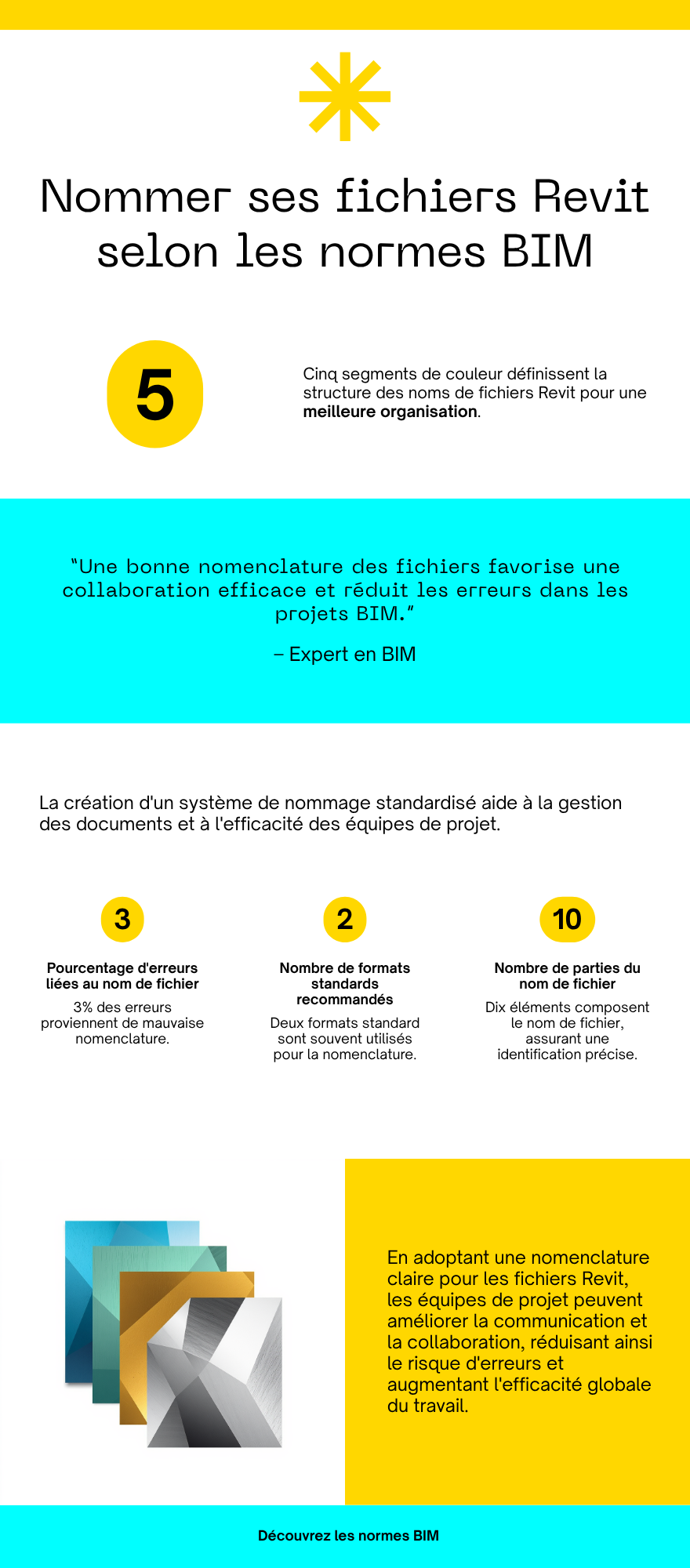
Par exemple : « Plan 1 », « Plan copie (2) », « Coupe test FINAL », « mur modif nouveau » — ce type de nommage rend le projet incompréhensible pour toute personne qui ouvre le fichier. Et pour vous-même, 3 mois plus tard. Sur les projets collaboratifs, un nommage incohérent multiplie les erreurs de livraison : la mauvaise coupe dans la mauvaise feuille, le mauvais plan exporté.

Solution — Erreur 6

Établissez une convention de nommage dès le lancement du projet. Exemple : ARCHI-PLAN-RDC-1/100 (discipline — type — niveau — échelle). Appliquez-la à toutes les vues, toutes les familles chargées et tous les types créés. Supprimez les vues de travail inutilisées avant chaque livraison. Un navigateur de projet propre est le signe d’un utilisateur Revit rigoureux.

Erreurs de collaboration (erreurs 7 à 8)

Erreur 7 : coordonnées partagées non configurées

C’est l’une des erreurs les plus coûteuses — et on s’en rend compte au pire moment : au premier chargement dans Navisworks, quand les maquettes de l’architecte, du bureau d’études structure et du MEP ne s’alignent pas. Retrouver l’origine commune, recaler les maquettes et reconfigurer les coordonnées partagées en plein milieu d’un projet est un travail laborieux qui peut prendre une journée entière.

Solution — Erreur 7

Définissez les coordonnées partagées dès le démarrage du projet, à partir du fichier architecte (ou du fichier de site si vous en avez un). Publiez les coordonnées vers chaque fichier lié (structure, MEP). Utilisez le point de topographie comme point de référence commun — à ne pas confondre avec le point de base du projet (interne à Revit). Vérifiez l’alignement dans Navisworks avant la première réunion de coordination.

⚠️ Confusion fréquente

Point de base du projet (triangle plein) = point interne Revit, propre à chaque fichier. Point de topographie (triangle vide) = coordonnées géographiques partagées entre tous les fichiers liés. C’est le point de topographie qui doit être positionné identiquement dans tous les fichiers pour une coordination correcte dans Navisworks.

Erreur 8 : worksets mal gérés ou ignorés

En pratique, travailler à plusieurs sur un fichier Revit sans worksets activés, c’est la garantie de conflits : deux personnes qui modifient les mêmes éléments simultanément, des synchronisations qui échouent, des éléments « possédés » par un utilisateur absent et impossibles à modifier. Sur les projets importants, cette situation peut bloquer toute une équipe pendant des heures.

Solution — Erreur 8

Activez les worksets dès que deux personnes ou plus travaillent sur le même fichier Revit. Découpez par discipline (Architecte, Structure, MEP) ou par zone (Bâtiment A, Bâtiment B, Communs). Créez au minimum un workset Shared Levels and Grids (niveaux et axes — personne ne l’emprunte), puis un workset par discipline ou zone. Synchronisez toutes les 1 à 2 heures, et libérez vos emprunts en fin de journée.

💡 Bonne pratique worksets

N’activez jamais « Tout emprunter » sur un projet collaboratif en cours — vous bloquez tous vos collègues. Empruntez uniquement les éléments dont vous avez besoin, travaillez dessus, synchronisez et libérez. Un workset bien géré est invisible pour l’équipe — un workset mal géré paralyse tout le monde.

Erreurs de performance (erreurs 9 à 10)

Erreur 9 : charger des familles trop lourdes

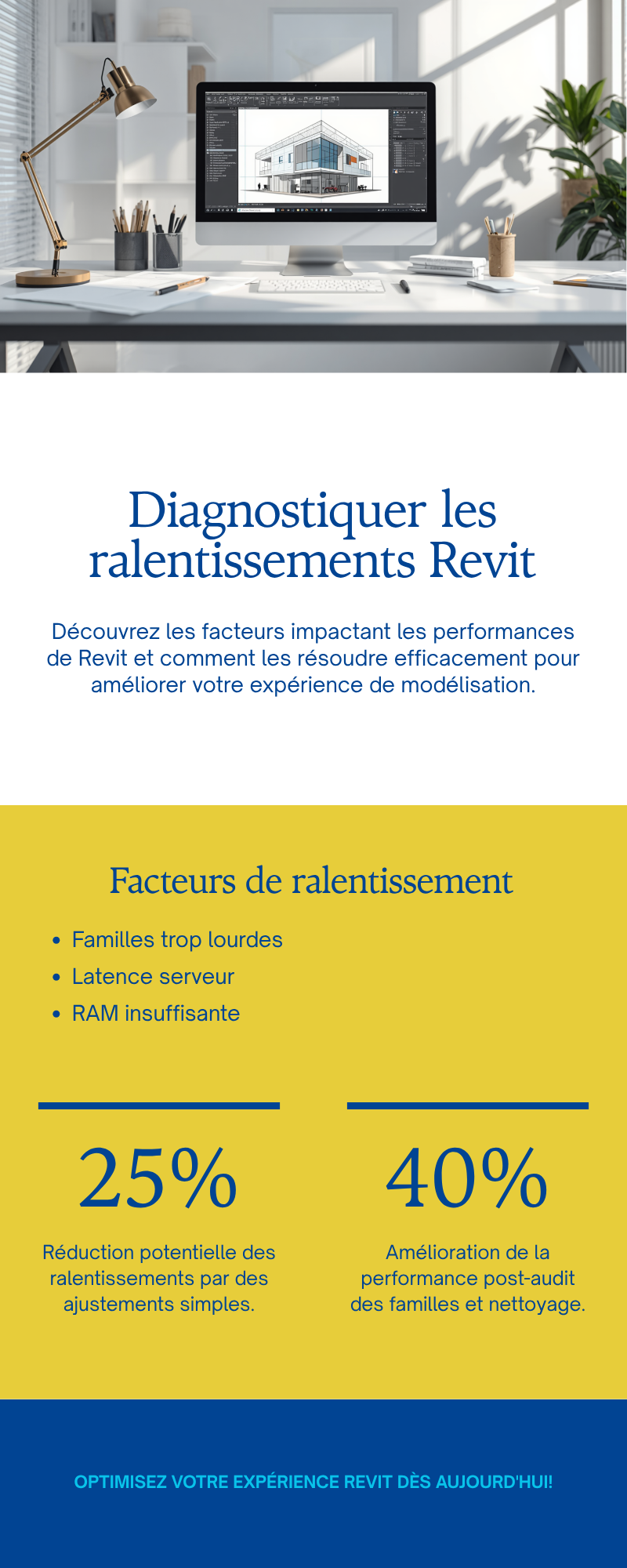
Concrètement, les bibliothèques de familles en ligne proposent des familles très détaillées : mobilier avec textures haute définition, équipements MEP ultra-réalistes à 8-15 Mo pièce. Chargées dans un projet avec 200 ou 300 instances, elles le font exploser en taille et ralentissent toutes les opérations — ouverture, synchronisation, génération de vues.

Un stagiaire avait chargé une famille de chaise de bureau à 8 Mo — elle était magnifique en rendu. Mais avec 200 chaises sur le plateau, le projet pesait 1,8 Go. On l’a remplacée par une famille à 400 Ko géométriquement correcte. Le fichier est passé à 280 Mo. Même résultat en coordination, 85 % de taille en moins.

Solution — Erreur 9

Une famille Revit bien conçue ne dépasse pas 1 à 2 Mo. Utilisez les niveaux de détail (Grossier, Moyen, Fin) : géométrie simplifiée en vue Grossier, complète seulement en vue Fin. Auditez vos familles chargées via Gérer → Propriétés du projet → Familles. Remplacez les familles lourdes par des versions allégées. Pour les familles de mobilier, la représentation 2D en plan est souvent suffisante pour la coordination.

Erreur 10 : ne jamais purger le fichier

En effet, au fil du projet, Revit accumule des types de murs non utilisés, des familles chargées puis abandonnées, des styles graphiques créés pour un test et oubliés. Tout cela s’accumule silencieusement et alourdit le fichier sans apporter la moindre valeur. En fin de projet, il n’est pas rare de trouver 40 à 50 % de contenu inutilisé dans un fichier non purgé.

Solution — Erreur 10

Lancez Purger les éléments non utilisés régulièrement : onglet Gérer → Purger les éléments non utilisés. C’est une opération sans risque — Revit ne supprime que les éléments vraiment non utilisés dans le projet actuel, pas les éléments de modèle. Une purge sur un projet avancé peut réduire la taille du fichier de 20 à 40 %. Faites-le avant chaque livraison et avant chaque archivage.

Les bonnes habitudes à prendre

Checklist en début de projet

  • Ouvrir le template d’entreprise — jamais le template par défaut Revit
  • Définir les coordonnées partagées depuis le fichier de site ou le fichier architecte
  • Activer les worksets si plusieurs personnes travaillent sur le fichier
  • Établir la convention de nommage des vues, feuilles et familles
  • Charger uniquement les familles légères validées par l’entreprise
  • Créer les gabarits de vue pour chaque type de document prévu

Checklist hebdomadaire en cours de projet

  • Synchroniser régulièrement si le fichier est partagé (worksets)
  • Supprimer les vues de travail et de test inutilisées
  • Vérifier les avertissements Revit (onglet Gérer → Avertissements) — ne pas les laisser s’accumuler
  • Purger les éléments non utilisés (Gérer → Purger les éléments non utilisés)
  • Vérifier l’alignement des coordonnées si des maquettes liées ont été mises à jour

Checklist avant chaque livraison

  • Vérifier l’alignement des maquettes dans Navisworks (coordonnées partagées)
  • Contrôler les gabarits de vue sur toutes les vues en feuille
  • Auditer le fichier si des problèmes ont été signalés (Gérer → Auditer)
  • Purger une dernière fois avant l’export final
  • Exporter en IFC et vérifier dans un visionneur (BIM Collab Zoom, Solibri Anywhere)
  • Vérifier la convention de nommage des vues en feuille

Apprenez Revit sans les mauvaises habitudes

Nos formations Revit intègrent les bonnes pratiques de modélisation, d’organisation et de collaboration dès le Niveau 1. Évitez ces 10 erreurs coûteuses dès le départ.

Formation Revit Architecture →

Questions fréquentes sur les erreurs Revit

Quelles sont les erreurs Revit les plus fréquentes chez les débutants ?

Les 3 erreurs les plus fréquentes chez les débutants : utiliser des groupes au lieu de familles paramétriques (erreur 1), empiler des murs séparés au lieu d’utiliser les murs multicouches (erreur 2), et démarrer un projet sans template d’entreprise (erreur 4). Ces 3 erreurs créent des problèmes cumulatifs qui deviennent très difficiles à corriger en cours de projet.

Comment réduire la taille d’un fichier Revit devenu trop lourd ?

Plusieurs actions combinées : purger les éléments non utilisés (Gérer → Purger), remplacer les familles lourdes par des versions allégées, supprimer les vues de travail inutilisées, et auditer le fichier (Gérer → Auditer). Sur un projet avancé, une combinaison de ces actions peut réduire la taille du fichier de 30 à 50 %.

Quand faut-il activer les worksets sur Revit ?

Dès que deux personnes ou plus travaillent sur le même fichier Revit. Sur un projet solo, les worksets ne sont pas nécessaires. Activez-les dès le démarrage si vous savez que le fichier sera partagé — les activer en cours de projet sur un fichier existant est possible mais plus complexe et risqué.

Comment éviter les problèmes de coordonnées dans Navisworks ?

Configurez les coordonnées partagées dès le début depuis le fichier architecte, publiez-les vers tous les fichiers liés (structure, MEP), et vérifiez l’alignement dans Navisworks à chaque mise à jour majeure des maquettes. Ne confondez pas le point de base du projet et le point de topographie — c’est le point de topographie qui doit être commun entre toutes les disciplines.

Les gabarits de vue sont-ils vraiment indispensables sur Revit ?

Oui, sur tout projet avec plus de 20 vues en feuilles. Sans gabarits, vous passez des heures à corriger manuellement l’affichage de chaque vue avant chaque livraison. Avec des gabarits bien configurés, vous modifiez une fois et toutes les vues associées se mettent à jour instantanément. C’est l’un des outils les plus productifs de Revit et l’un des moins connus des utilisateurs autodidactes.

Mehdi - Formateur BIM, Les Gaulois Formateurs

Mehdi — Formateur BIM, Les Gaulois Formateurs

Formateur BIM basé à Montpellier depuis 2016, je forme des projeteurs, ingénieurs et architectes à la maîtrise de Revit, Navisworks et Dynamo. Mes formations allient rigueur technique et pédagogie terrain : chaque technique présentée ici a été testée sur de vrais projets et affinée au contact de centaines d’apprenants.

Suivre sur LinkedIn →
Retour en haut