
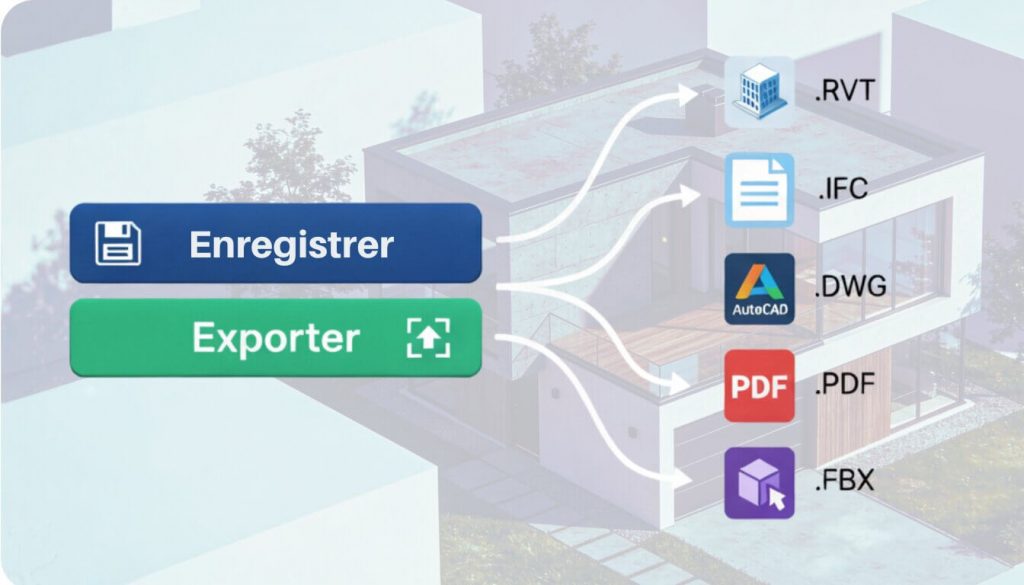
Comment enregistrer et exporter dans Revit (débutants)
Lorsque vous débutez sur Revit, savoir comment enregistrer son projet et l’exporter dans le bon format est essentiel. Que vous souhaitiez partager votre maquette avec une équipe, l’ouvrir dans un autre logiciel, ou préparer un rendu 3D, comprendre ces options vous fera gagner un temps précieux.
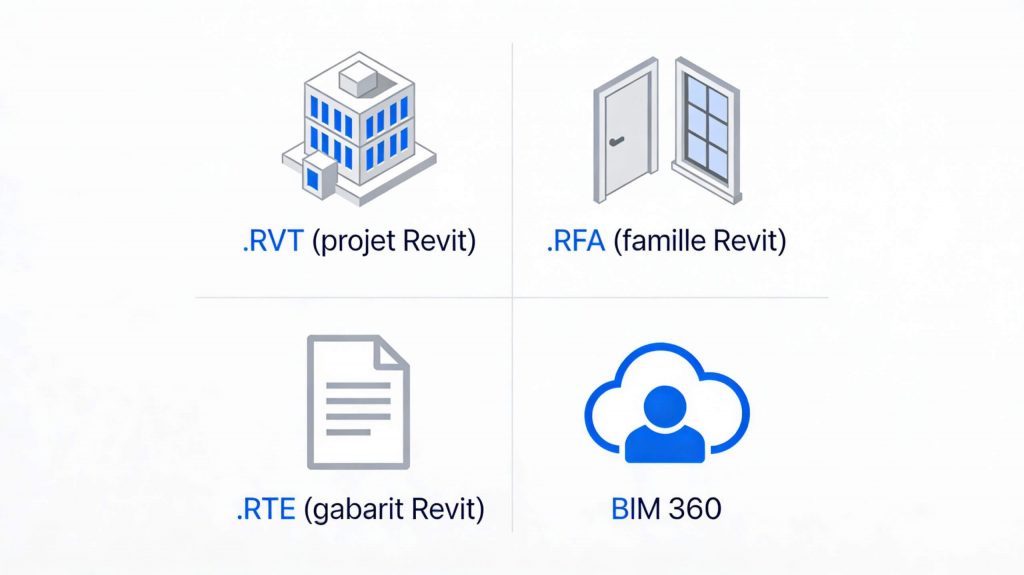
💾 Enregistrer projet Revit : formats RVT, RFA, RTE
L’enregistrement se fait très simplement :
- Par le menu Fichier → Enregistrer / Enregistrer sous,
- Ou via l’icône de disquette en haut à gauche, dans la barre d’accès rapide.
Revit propose plusieurs formats natifs selon le type de fichier que vous souhaitez sauvegarder.
Les formats d’enregistrement Revit et leurs extensions
| Type de fichier | Extension | Description |
|---|---|---|
| Projet Revit | .RVT | Fichier principal contenant la maquette complète (architecture, structure, MEP). |
| Famille Revit | .RFA | Fichier pour modéliser et enregistrer des familles (portes, meubles, luminaires, etc.). |
| Gabarit Revit | .RTE | Modèle de projet servant de base standard pour votre entreprise ou agence. |
| Modèle Cloud BIM 360 | — | Permet le travail collaboratif via le cloud Autodesk (BIM 360 ou ACC). |
💡 Astuce organisation : toujours bien nommer vos fichiers (par ex. Projet_Bureau_v01.rvt) pour garder une arborescence claire, surtout en environnement BIM collaboratif.
📤 Exporter projet Revit : DWG, IFC, PDF, FBX
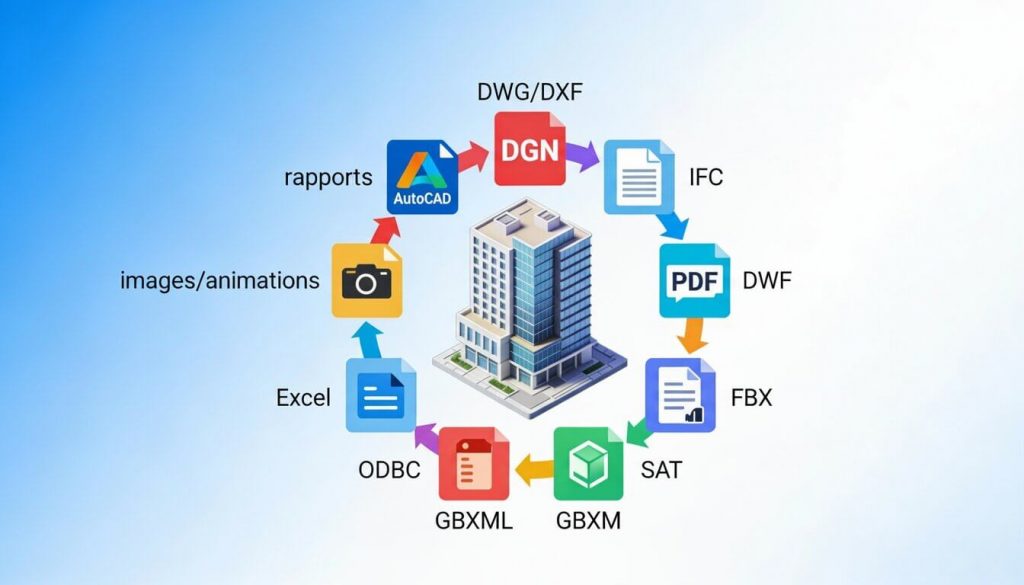
Revit offre une grande variété d’exports pour s’interfacer avec d’autres logiciels de conception ou de gestion de projet. Voici les plus utilisés selon les besoins.
Exporter Revit vers AutoCAD DWG DXF
- DWG / DXF → pour AutoCAD (idéal pour partager des plans 2D ou 3D).
- DGN → pour MicroStation, très courant dans les projets d’infrastructures.
Ces formats sont parfaits pour les échanges avec des bureaux d’études ou partenaires qui travaillent encore sur des outils CAO traditionnels.
Exporter Revit vers l’IFC : format BIM standard
Le format IFC (.ifc) est le standard d’échange dans le monde du BIM. Il permet de partager vos modèles entre différents logiciels (ArchiCAD, Tekla, Vectorworks, etc.) sans perte d’informations essentielles.
C’est le format à privilégier pour les projets collaboratifs entre différentes disciplines et plateformes.
Exporter Revit vers PDF et DWF Autodesk
Revit propose des exports faciles vers :
- PDF : pour imprimer ou partager vos plans au format universel,
- DWF / DWFx : formats Autodesk légers et interactifs, proches du PDF mais conservant la structure 3D et les métadonnées.
Ces formats sont parfaits pour présenter vos projets à des clients ou diffuser des documents au format numérique.
Exporter Revit vers FBX pour un rendu 3D
Pour le rendu ou la visualisation avancée, Revit permet d’exporter vers :
- FBX → pour 3ds Max, Blender, Unreal Engine… en conservant matériaux et lumières.
- SAT (.sat) → pour des imports vers SolidWorks ou Rhino.
- GBXML → pour les outils de simulation énergétique (calculs thermiques, analyses de performance).
Ces formats facilitent la création d’images de synthèse et de rendus réalistes à partir de votre maquette Revit.
Exporter données Revit vers Excel
Pour exploiter vos données quantitatives, vous pouvez :
- Exporter vos nomenclatures vers Excel ou Google Sheets,
- Utiliser ODBC pour connecter Revit à une base de données Microsoft,
- Générer des rapports automatisés pour vos estimations, listes de matériaux ou métrés.
👉 Ces exports sont très utiles pour le BIM management et le suivi de projet.
Export Revit d’images, rendus et animations
Revit vous permet également d’exporter :
- Des rendus haute qualité (images statiques),
- Des animations et visites virtuelles,
- Des études d’ensoleillement pour vos présentations de projet.
Pensez à vérifier la qualité de sortie dans les paramètres d’export pour obtenir un rendu optimal.
Gérer les options d’exportation dans Revit
Dans le menu Fichier → Options d’export, adaptez vos paramètres selon le format choisi :
- Échelles, unités, calques, types de lignes, vues à inclure, qualité, etc.
Ces réglages garantissent un export cohérent et compatible avec vos partenaires ou logiciels externes.
N’oubliez pas : à droite de la fenêtre Revit, une section affiche vos fichiers récents pour un accès rapide, et un bouton Quitter Revit figure en bas du menu Fichier.
Bonnes pratiques pour enregistrer et exporter dans Revit
Avant de conclure, voici quelques indispensables :
- Sauvegardez une version locale avant tout export.
- Vérifiez les unités et coordonnées avant d’envoyer vos fichiers à d’autres équipes.
- Structurez vos noms de fichiers avec soin (versions, dates, discipline).
- Utilisez les modèles centraux Revit et le cloud BIM 360 pour le travail collaboratif.
🎯 Conclusion : maîtriser l’enregistrement et l’export pour mieux collaborer
Savoir enregistrer et exporter vos projets Revit est une compétence fondamentale pour tout utilisateur, surtout en environnement BIM.
Cela garantit une meilleure interopérabilité entre logiciels, réduit les erreurs de communication et améliore la productivité de votre équipe.